





「イベントの予約フォームを作ったけれど、定員を超えた時の対応が面倒…」
「期限を過ぎても回答が来てしまい、集計作業が止まらない…」
Googleフォームでそんなお悩みをお持ちではありませんか? 実は、Googleフォームには標準機能だけで「回答人数に上限を設ける」ことや「指定した期日に自動で受付を終了する」設定が可能になったの、ご存じですか!
外部のアドオン(追加機能)を使おうとして「設定が難しそう…」と諦めていた方もご安心ください。この記事では、プログラミング知識ゼロの初心者の方でも、最短5分で設定できる手順を分かりやすく解説します。
予約管理やアンケート収集をスマートに自動化して、事務作業の時間をグッと短縮させましょう!
Googleフォームで人数制限・期日設定をする2つのメリット
イベントやアンケートの受付において、人数や期間をあらかじめ制限しておくことは、運営側の事務負担を減らすだけでなく、回答者にとってもメリットがある「お互いに嬉しい仕組み」です。
1. 満席&締切日になったら自動で受付終了!管理がラクに
深夜の申し込みや、定員オーバーの対応……手動で管理していると、どうしてもミスが起きてしまいます。システムに設定しておけば、定員や期限に達した瞬間に自動で受付終了。事務作業の悩みから解放されます。
2.定員オーバーを知らずに、申込する人をなくす
定員オーバーなのに知らずに申し込んでしまい、後から断りの連絡をする……これだけは避けたいですよね。フォームが自動で「受付終了」を伝えてくれることで、参加者もその場で状況を理解でき、無用なトラブルを防ぐことができます。
【準備編】まずはここから!基本フォームの作り方
まずは土台となるフォームを作成しましょう。Googleフォームは直感的に作れるのが魅力ですが、人数や期日管理をスムーズに行うためには、いくつか押さえておくべきことがあります。
ここでは、申し込み用フォームの作成手順を整理しました。
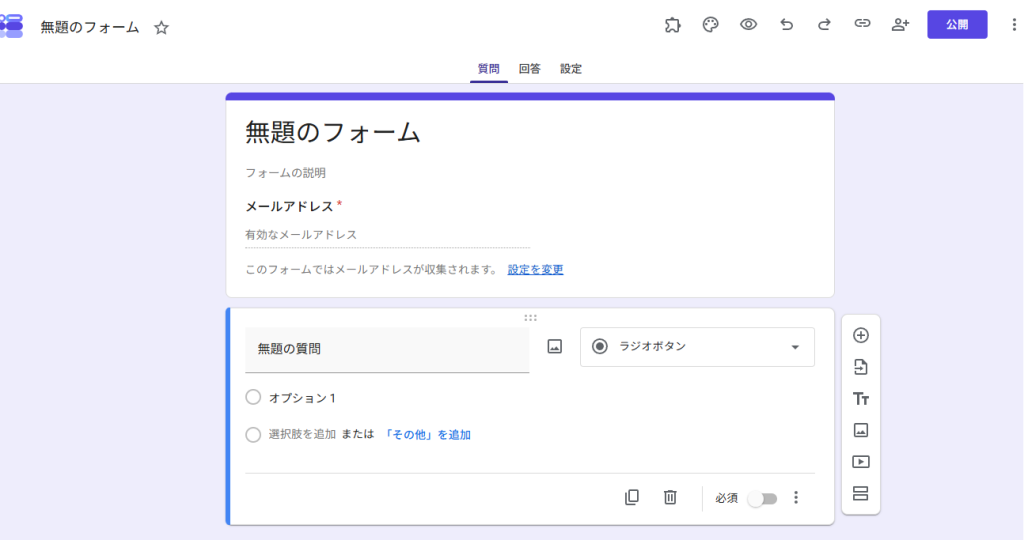
まずは、Google フォームにアクセスし、「空白」から新しいフォームを作成します。
- タイトルと説明文を入力:イベント名やフォームの目的を分かりやすく記載しましょう。
- 質問項目を作成:名前、メールアドレス、連絡先など、最低限必要な情報を設定します。
回答設定を整えておくと、管理がラクに!
設定を正しく反映させるために、最初に行っておくべき重要な確認事項が2つあります。
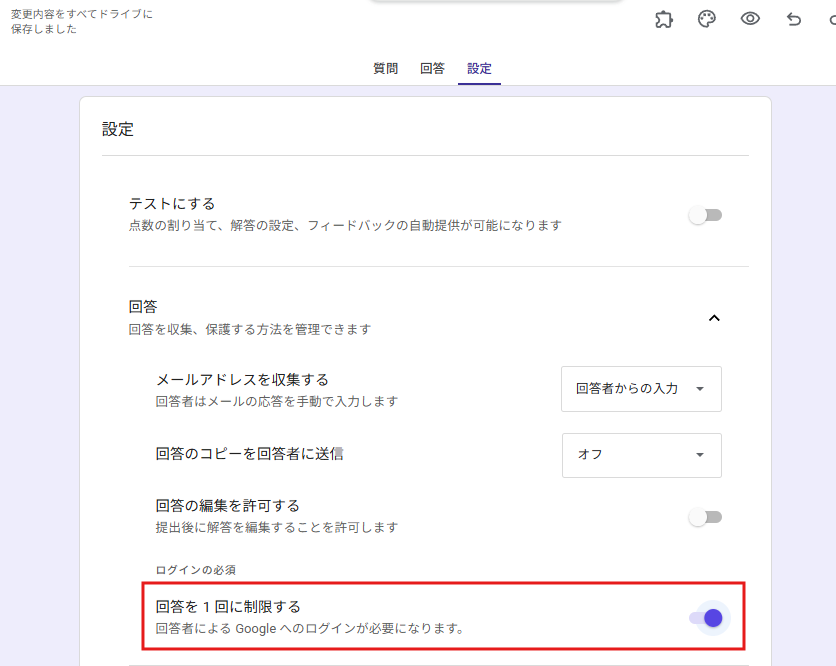
- 「回答を1回のみに制限する」を検討する
重複予約を防ぐために、画面上部の「設定」タブから「回答を1回のみに制限する」をオンにすることを推奨します。
※「回答を1回のみに制限する」を有効にすると、回答者はGoogleアカウントへのログインが必要になります。Googleアカウントをお持ちでない方は回答できなくなるため、利用対象者に応じて設定をご検討ください。 - 回答の通知をONにする
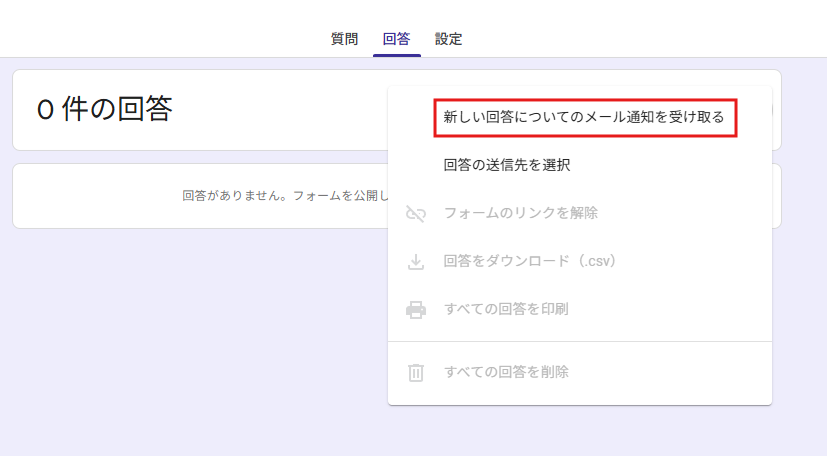
「設定」タブまたは「回答」タブから、新しい回答があった際にメール通知が届くようにしておくと、運営状況をリアルタイムで把握できて安心です。
ここまでで、基本のフォームは完成です!
【標準機能】回答期限と人数制限を設定する方法
ここからいよいよ設定です!クリックだけで「期日」や「人数」を制御できる便利な標準機能をつかって設定しましょう。
設定の手順
- 作成したGoogleフォームを公開します。
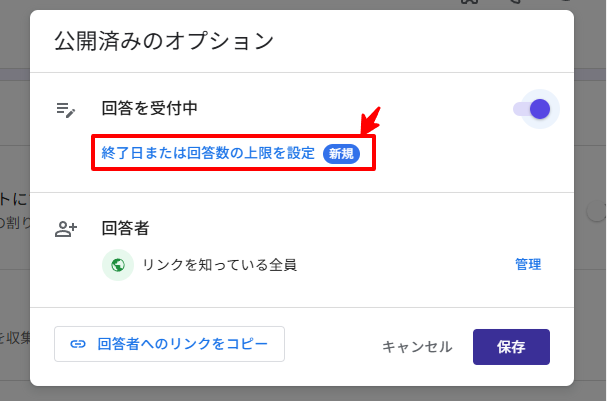
- 公開ボタンを再度クリックし、「公開済みオプション」を開きます。
- 「終了または回答数の上限を設定」をクリック
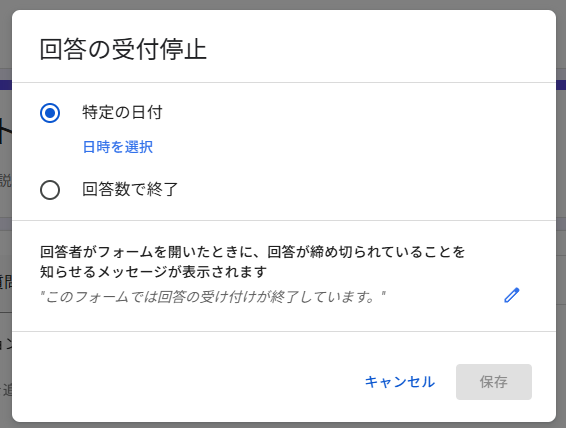
「日時」または「人数」で制限をかける
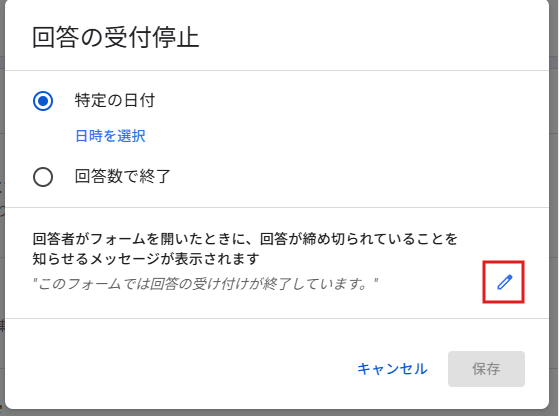
設定画面で、目的に合わせて以下のいずれか(または両方)を入力してください。
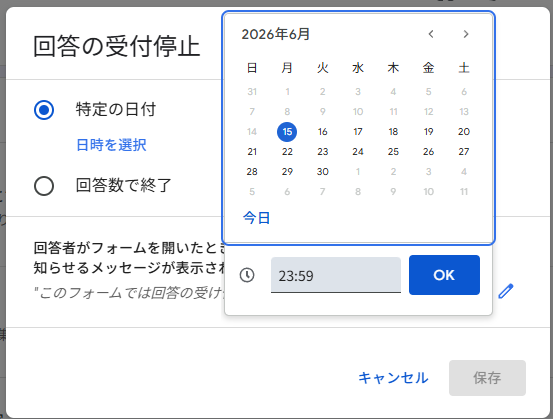
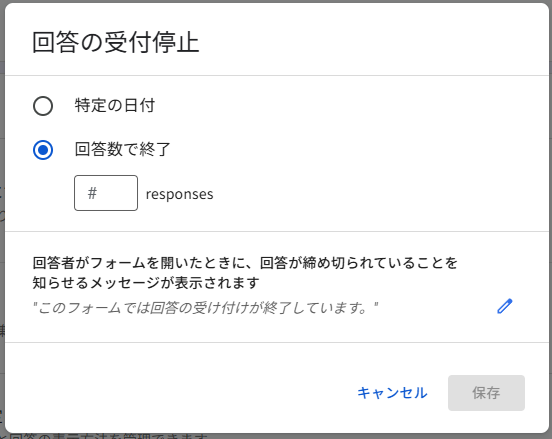
- 特定の日時で終了させたい場合
「特定の日時」を選び、希望の日時を選択して「保存」をクリックします。 - 回答数の上限(定員)を設定したい場合
「回答数で終了」を選び、上限人数を入力して「保存」をクリックします。
受付終了時のメッセージをカスタマイズする
受付を終了した後、フォームにアクセスした方へ表示されるメッセージも、標準機能で自由に変更できます。
- 同じ設定画面内のメッセージ入力欄にある「鉛筆マーク(編集)」をクリックします。
- 「このフォームでは回答の受け付けが終了しています。」といった丁寧な文章を入力します。
- 「保存」をクリックすれば設定完了です。
ワンポイントアドバイス
この設定さえ済ませておけば、深夜に定員が埋まっても、期日が過ぎても、フォームは自動的にクローズしてくれます。「システムに任せて、自分は本来の業務に集中する」。これこそが、デジタル化の第一歩ですよ!
よくある質問と注意事項
Googleフォームの回答期限と人数制限機能は非常に便利ですが、いくつか「知っておくべき点」があります。スムーズに運用するために、以下のポイントを確認しておきましょう。
Q1. 「日時」と「人数」の両方を設定することはできますか?
A. いいえ、併用不可です。 どちらか一方のみの設定が可能となります(ただし、いずれの場合もメッセージ欄の入力は可能です。)
Q2. スプレッドシートでデータを消せば、カウントは戻りますか?
A. 残念ながら、戻りません。 連携しているGoogleスプレッドシートから行を削除しても、Googleフォーム側の「累計回答数」には影響しません。テスト投稿などでカウントが増えてしまった場合は、一度フォームの回答設定をリセット(フォームの「回答」タブで全回答を削除)するか、最初からテスト用のフォームで試すことをおすすめします。
Q3. 「定員」に達した際、キャンセルが出たら再開できる?
A. 手動で上限を増やせば再開可能です。 もしキャンセルが出て空きができた場合は、設定画面に戻り「回答数で終了」の上限人数をプラス1名にするだけで、即座に受付を再開できます。
Q4. 終了後にフォームにアクセスするとどう見える?
A. フォームが非表示になり、設定したメッセージだけが表示されます。 質問項目などはすべて隠れ、先ほど設定した「このフォームでは回答の受け付けが終了しています。」という文章のみが表示される状態になります。
【重要】運営上の注意点
- 「回答のコピーを送信」設定を活用しよう
人数制限のあるイベントでは、回答者も「ちゃんと予約できたかな?」と不安になりがちです。設定の「回答」項目で「回答者へのメール通知」を「回答者がリクエストした場合」または「常に」に設定しておくと、回答者側に自動返信メールが届くようになり、事務局への問い合わせを減らすことができます。 - テスト投稿は「必ず」行う
設定が完了したら、自分自身でフォームを開き、実際に回答を送信して、設定した期日や人数制限が正しく動作するか必ずテストしてください。特にスマホでアクセスした際の表示崩れがないかも見ておくと安心です。 - 「通知」をオンにしておく
定員が近づいてくると「あとどれくらいかな?」と気になりますよね。フォームの回答タブにある「新しい回答についてのメール通知を受け取る」をオンにしておけば、申し込みが入るたびにメールで通知が届くため、こまめに確認しなくて済みます。
まとめ:Googleフォームを使いこなして事務作業を効率化しよう
今回は、Googleフォームの標準機能を使って「回答期日」と「人数制限」を設定する方法を解説しました。
難しいプログラミングや外部ツールは一切不要。これまで「申し込み状況の確認」や「深夜の締め切り作業」に追われていた方も、今回ご紹介した設定を活用するだけで、それらの事務作業を自動化し、ミスなく確実に管理できるようになります。
まずは小さなイベントやアンケートから、この「自動終了」の設定を試してみてください。