




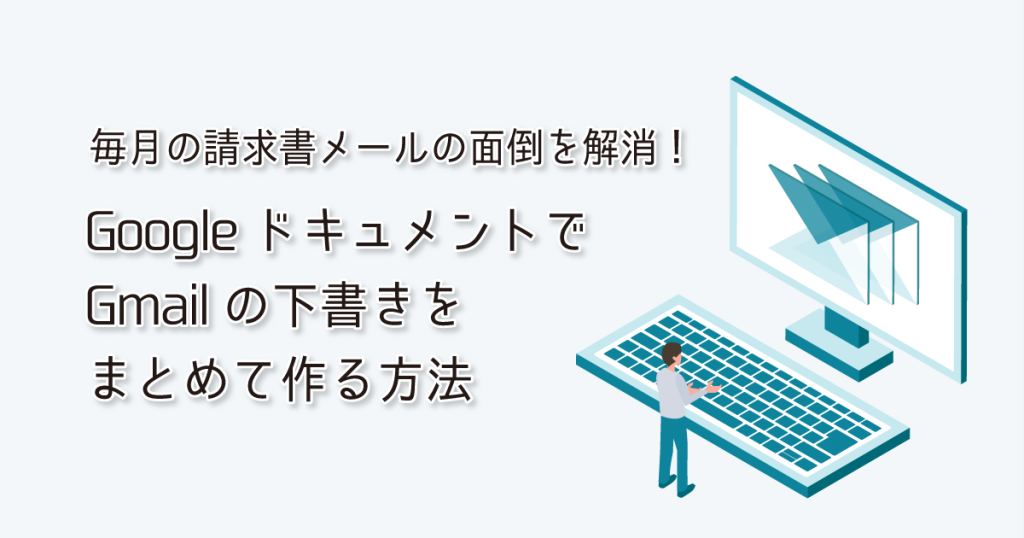
毎月の請求書発行にかかる時間を、少しでも短縮したい方へ
「今月も請求書を発行する日がきた」 「自動で送るのは、どうもそっけない」「取引先ごとに文面を変えて送りたい」「でも、いろいろ地味に時間がかかる…」「自動化したほうがいいのか?」
毎月決まったお取引先へ、請求書やお知らせのメールを送っている方、こんなお悩みありませんか?
弊社の請求書の流れは下記です。
- 請求書を作成する
- PDFをダウンロードする
- パスワードで保護する
- Gmailで下書きを作成する
- PDFを添付する
- 宛先や文面を確認する
- 送信する
この一連の作業、1社だけならまだしも、取引先が10社、20社となると、かなりの時間を取られてしまいますよね。「AIエージェントに自動化してもらう」という選択肢も浮かびますが、実はその前に、Googleドキュメントの標準機能だけで、この作業をかなりラクにできることをご存じですか?
今回は、プログラミング知識も外部ツールも不要!Googleドキュメントの「メールの下書き」機能と「タブ」機能を組み合わせて、毎月の定型メールをまとめて下書き化する方法を、実際の画面を見ながら進められるようにご紹介します。
この運用方法の3つの大きなメリット
実際にこの方法を運用してみて、非常に効果的だと感じるメリットを3つ挙げます。
1. 圧倒的な確認のしやすさ(チェックの俯瞰性)
Gmail上で1件ずつ下書きを開いて「宛名が間違っていないか」「文言が今月用に直っているか」を確認するのは手間がかかりますが、ドキュメントならスクロールするだけで複数社分のメール本文を俯瞰して一気にチェックできます。
2. 一斉下書き作成と送信のスマートさ
文言の修正が終わったら、各下書きの横にあるGmailアイコンをポチポチと押していくだけで、次々とGmailの送信画面が立ち上がります。PDFなどの添付ファイルは、立ち上がったGmail画面にドラッグ&ドロップで追加して送信するだけです。(私は、小さいウィンドウではなく、Gmailの画面で添付作業を行っています)
3. 引き継ぎやチーム共有が簡単
GoogleドキュメントのURLを1つ共有するだけで、事務担当者間の引き継ぎが完了します。「誰に」「どんな文面で」送っているかが可視化されるため、業務の属人化を防ぐことにもつながります。
さて!早速作業スタートです!
STEP1:Googleドキュメントで「メールの下書き」を作ってみよう
まずは、Googleドキュメントに「メールの下書き」の構成要素を挿入してみましょう。
- メールを送るアカウントで、Googleドキュメントを開きます。
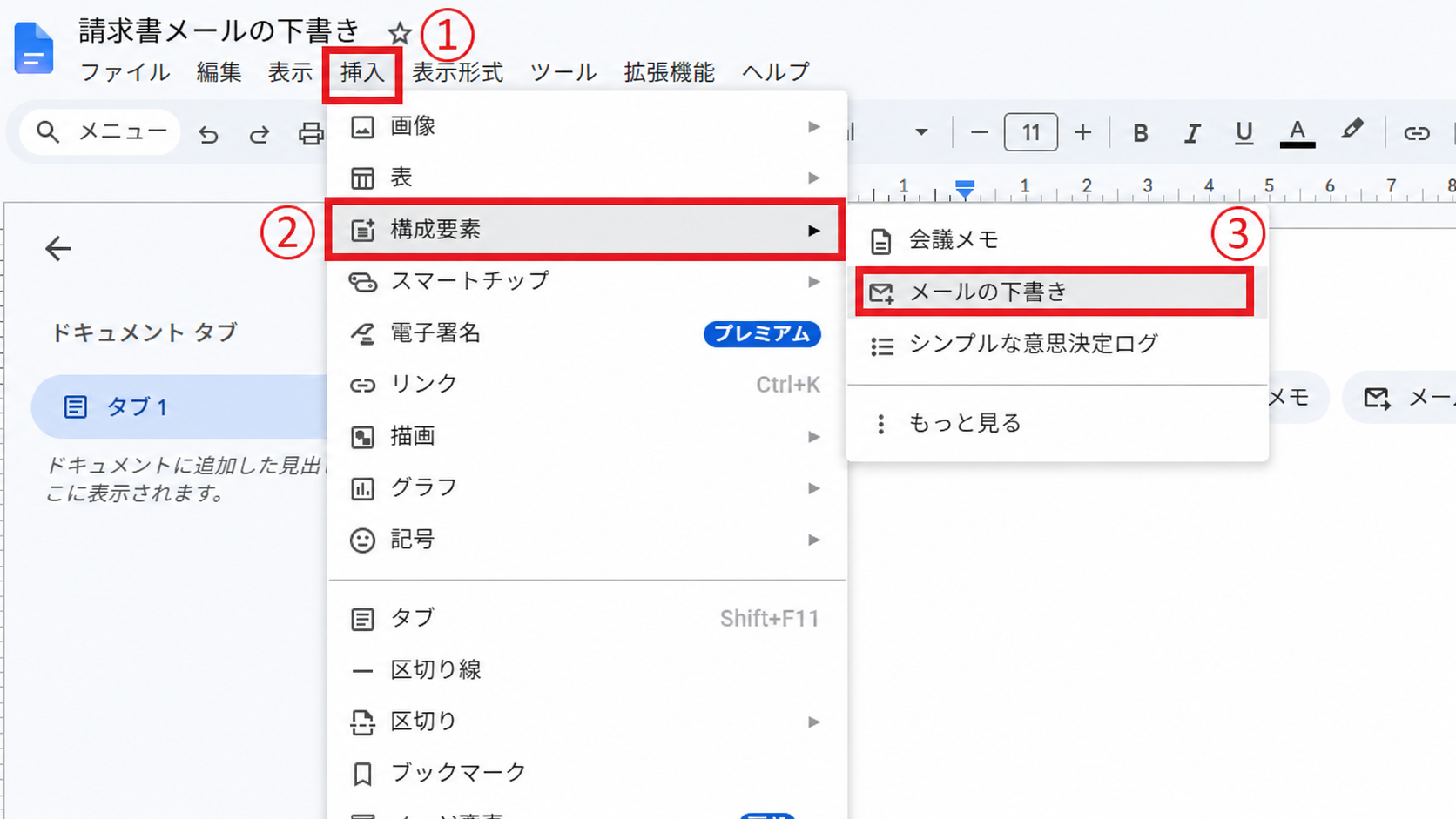
- 左上の「挿入」→「構成要素」→「メールの下書き」をクリックします。
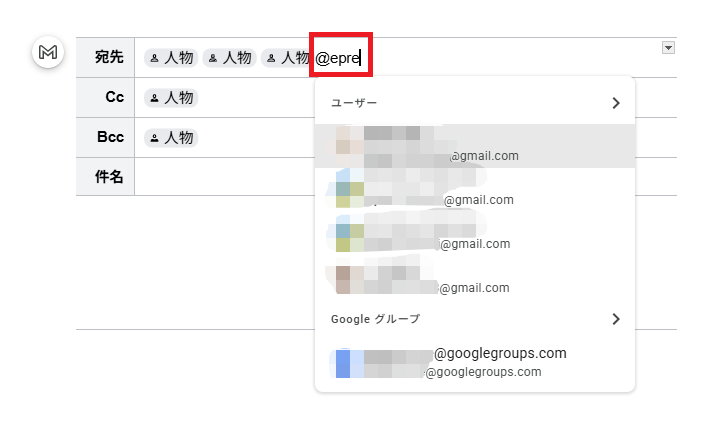
- 挿入された下書きスペースの「宛先」欄に、送り先のメールアドレスを入力します。
※Googleの連絡先に入っている場合は、「@」を入力すると検索で呼び出せます。
※既存で入っている「人物」は、削除してください。
- 「件名」と「本文」も、必要な内容を入力しましょう。
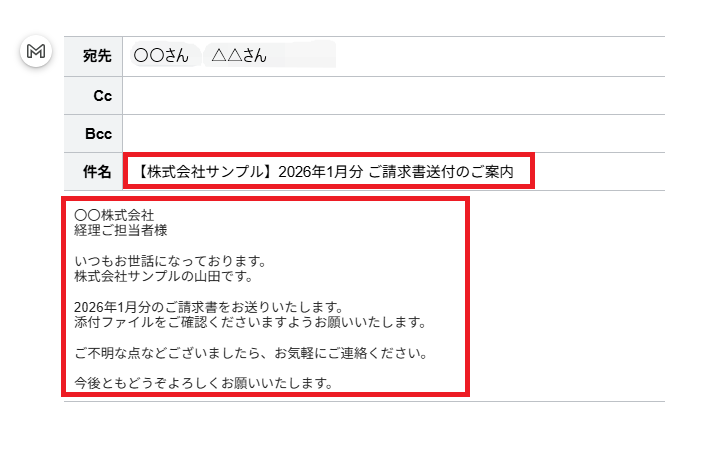
ここまでで、ドキュメント内に1件分のメール下書きが完成します。取引先が複数ある場合は、この構成要素を複製して必要な数だけ追加していきます。
【ワンポイント】
このドキュメントは共同編集も可能なので、スタッフ同士で文面をチェックし合いながら作成することもできます。
STEP2:ドキュメントの「タブ」機能で、月ごとに整理する
ここからが今回の一番のポイントです。取引先には「毎月送る先」と「年に1回だけ送る先」の2種類があることも多いのではないでしょうか。この場合、Googleドキュメントの「タブ」機能を使うと、1つのドキュメントの中できれいに整理できます。
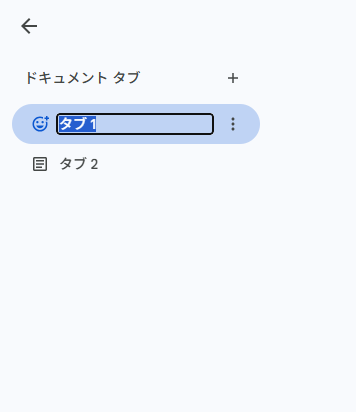
- ドキュメント左側のサイドバーにある「+」アイコンをクリックし、新しいタブを追加します。
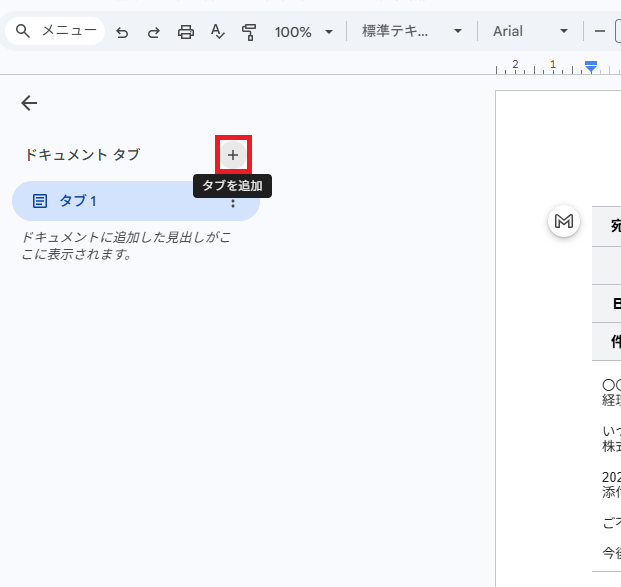
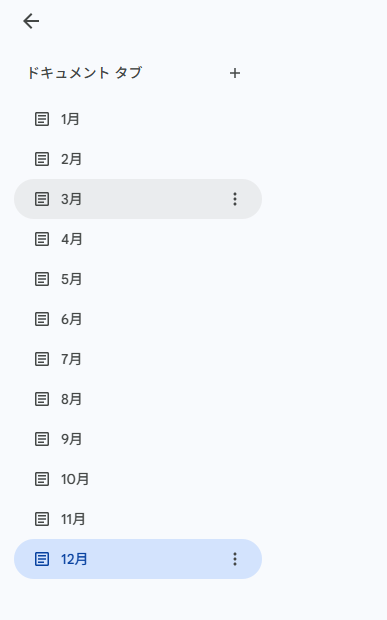
- タブの名前を、たとえば「1月」「2月」…と、月ごとの名前に変更します。
- 各月のタブの中に、その月に送る取引先分の「メールの下書き」構成要素を作成していきます。
- 年1回だけ送る取引先は、送付月のタブにだけ入れておけばOKです。
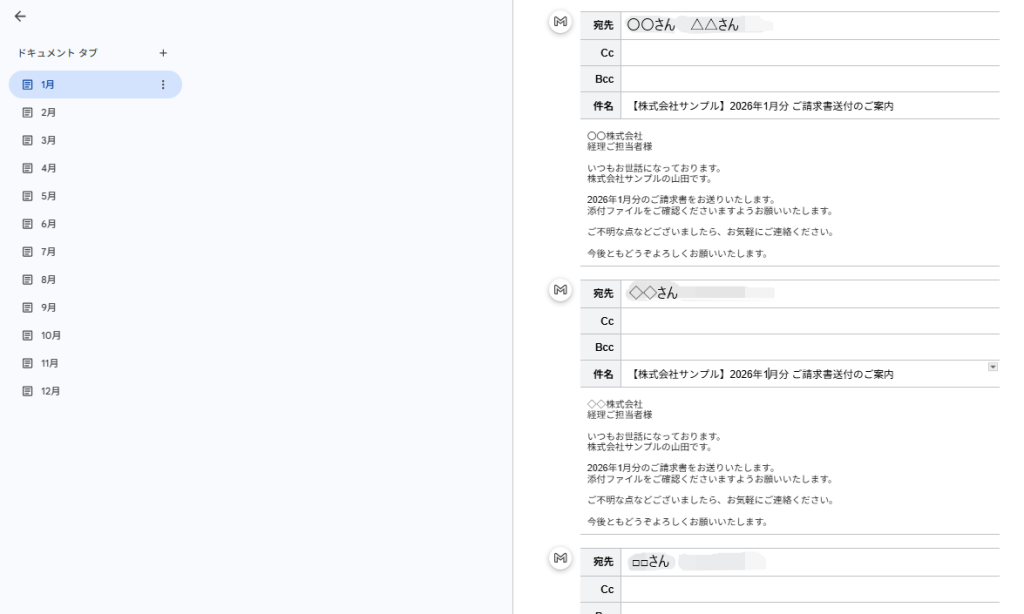
こうしておくと、1つのドキュメントの中に12ヶ月分の下書きテンプレートがまとまり、「今月送る相手」だけをそのタブで確認しながら作業できます。文言も取引先ごとに合わせて調整しておけば、あとは月が来たらそのタブを開くだけです。
STEP3:Gmail でプレビューして送信する
下書きの内容を確認できたら、いよいよ送信です。
- 各メール下書きの左上にある「Gmail でプレビュー」アイコンをクリックします。
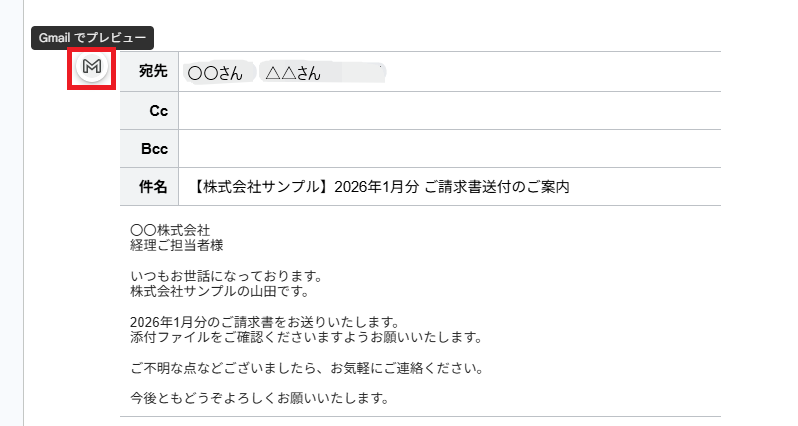
- Gmailのポップアップウィンドウが立ち上がり、Gmailにそのまま下書きされます。
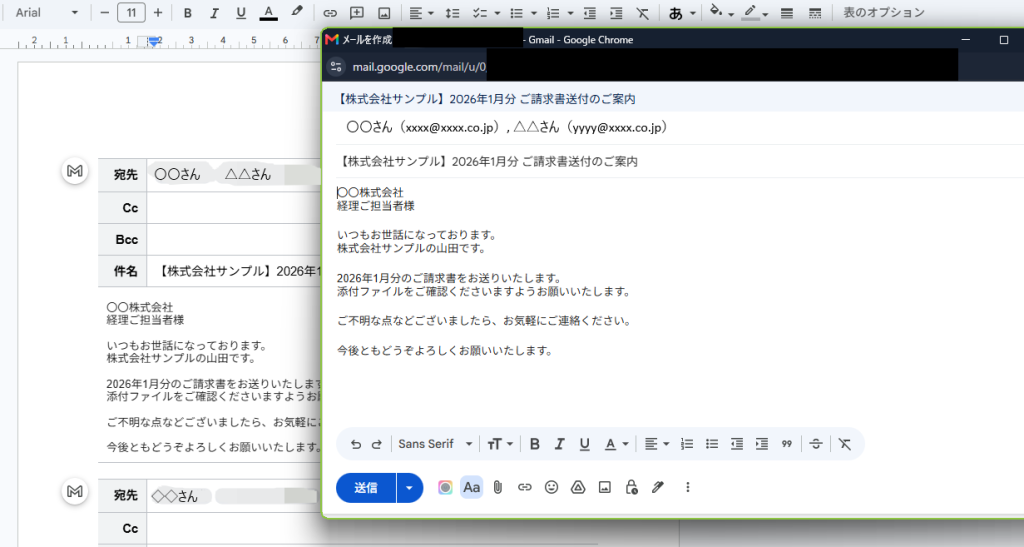
- そのまま、同じタブにある下書きをすべて作成します。
- その後、Gmailの画面に移り、請求書のPDFなど、添付ファイルが必要な場合はここで作業しながら、最終チェックをします。
- 内容に問題がなければ、「送信」をクリックして完了です。
【重要】
ログイン中のGoogleアカウントから送信される仕組みなので、送信前にどのアカウントで作業しているか、必ず確認しましょう。
【重要】知っておきたい注意点
添付ファイルは、ドキュメント上ではなく「Gmailのプレビュー画面」で付ける
Googleドキュメントの「メールの下書き」構成要素には、宛先・件名・本文の入力欄はありますが、添付ファイルを付ける欄は用意されていません。請求書のPDFなどを添付したい場合は、「Gmailでプレビュー」をクリックした後に開くGmailの画面上で、通常のメール作成と同じように添付する必要があります。
つまり、今回ご紹介した方法は「作業をゼロにする」ものではなく、「宛先入力・件名入力・本文コピペ」という手間のかかる部分をまとめて済ませておける方法、というのが正しい理解です。それでも、取引先が多い方にとっては十分に時間の節約になるはずです。
複数人で使う場合は、共有設定を確認
ドキュメントを他のスタッフと共有して作業する場合は、それぞれが「送信」ボタンを押すと、押した人のGmailアカウントから送信されることになります。誰が送信担当なのか、あらかじめ決めておくと安心です。
Gmailのテンプレート機能とは、何が違う?
「Gmailにもテンプレート機能があるのでは?」と思われた方もいるかもしれません。大きな違いは、個人用か、チームで共有できるかという点です。
| Gmailのテンプレート機能 | Googleドキュメントのメール下書き | |
|---|---|---|
| 反映範囲 | 設定した本人のGmailのみ | ドキュメントを共有すれば複数人で利用可能 |
| 更新の共有 | 各自が個別にテンプレートを更新する必要がある | ドキュメントを更新すれば全員が最新版を使える |
| 添付ファイル | Gmail側で保存可能 | ドキュメント上では不可(Gmail側で手動添付) |
チームで最新のテンプレートを共有したい場合や、複数人でチェックしながら作業したい場合は、Googleドキュメントの「メールの下書き」構成要素の方が運用しやすいでしょう。
まとめ:まずは「今すぐできること」から、手間を減らしていきましょう
今回は、Googleドキュメントの「メールの下書き」機能と「タブ」機能を組み合わせて、毎月の定型メール作業をラクにする方法をご紹介しました。
AIエージェントによる完全自動化も魅力的な選択肢ですが、その前に、いま使っているGoogleドキュメントとGmailの標準機能だけで、これだけの手間を減らせるというのは、知っておいて損はありません。
毎月同じ取引先にメールを送っている方は、まずは今月分のタブを1つ作って、試してみてはいかがでしょうか。
参考: Google ドキュメントを使用してメールの下書きを作成する(Google公式ヘルプ)