




社内で会議の日程を決めるたびに、メンバーへ「いつ空いていますか?」と確認していませんか?
Outlookをお使いの方は、Outlookカレンダー(予定表)を活用すれば、数名で予定を共有し、空き時間を見比べられます。
Windowsの初期設定で使う個人用Microsoftアカウントでも、Outlook.comの予定表共有を始められます。この記事では、パソコンでの操作を中心に、無料版と法人向けMicrosoft 365の違いまで解説します。
1. まず確認:WindowsのアカウントとOutlookのカレンダー(予定表)
WindowsにサインインするMicrosoftアカウントと、Outlookで利用しているメールアカウントは必ずしも同じではありません。まずはご自身のアカウントでWeb版Outlookカレンダー(予定表) https://outlook.live.com/calendar/ が開けるか確認してください!
また、Outlookのカレンダー(予定表)は「個人向け」と「法人向け」で使える機能が異なります。以下の違いをご確認ください。
無料(個人向け)と企業・法人向けの違い
| 項目・やりたいこと | 個人用 (Outlook.com / 無料など) | 法人用 (Exchange Online) | 具体的な違い・実際の使用シーン |
|---|---|---|---|
| カレンダー(予定表)の共有・編集許可 | ◯ | ◯ | 相手に予定を見せたり、書き込んでもらう基本機能はどちらも可能 |
| 複数のカレンダー(予定表)を表示 | ◯ | ◯ | 自分と他者のカレンダー(予定表)を、画面上で並べたり重ねたりして確認できます |
| 相手の空き時間を自動検索 | △ | ◯ | ・個人用:個別設定が必要 ・法人用:社内メンバー全体で「全員の空き時間」を自動で見つけることが可能 |
| 代理人機能 | ✕ | ◯ | ・個人用:正式な機能としてはなし ・法人用:他者の代わりに会議通知や出欠返答を「〇〇の代理」として正式に送信可能 |
| 会議室・社用車の予約 | ✕ | ◯ | 会議の案内を送るときに「第1会議室」や「社用車」を参加者と同じように追加して、同時に空き状況の確認と部屋の予約ができる |
| 社内アドレス帳 (社員一覧) | ✕ | ◯ | ・個人用:各自で登録が必要 ・法人用:全社で自動共有 |
※法人用の一部の便利な機能は、Microsoft 365などの有料プランを契約していても、メールアドレスを「Xserver」や「お名前.com」などの他社サーバーから受信している状態では、これらの便利な機能は使えません。メールの受信そのものを、正式にMicrosoftのサーバーに切り替える初期設定(DNSの変更)を行っている必要があります。
2. 無料のOutlookカレンダー(予定表)を共有する手順
ここからは個人用Microsoftアカウントを使うOutlook.com(ブラウザ版)で説明します。画面名称は更新により変わる場合があります。
共有する人の操作
1.パソコンのブラウザで https://outlook.live.com/calendar/ を開き、サインイン
2.予定表画面で「共有」または「共有とアクセス許可」を開き、共有するカレンダー(予定表)を選択
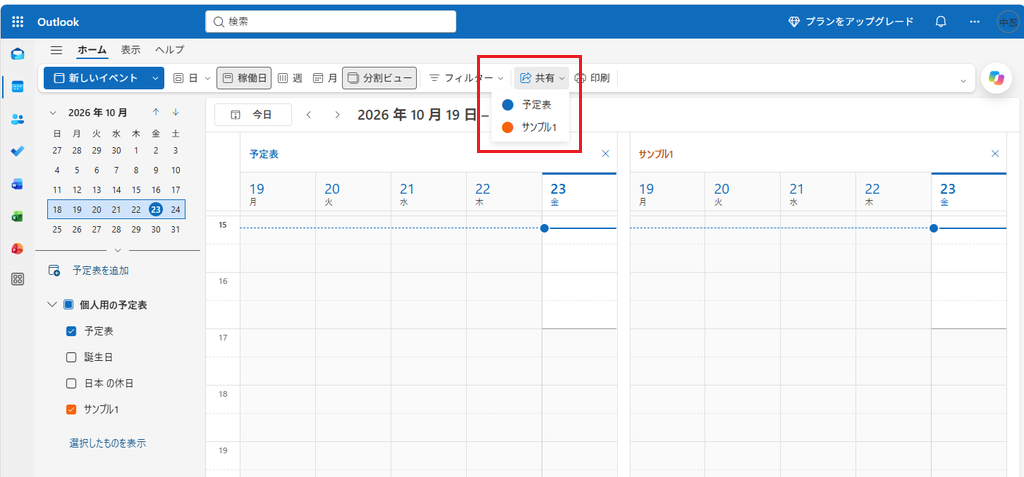
3.共有する相手のメールアドレスまたは連絡先に登録している名前から選択
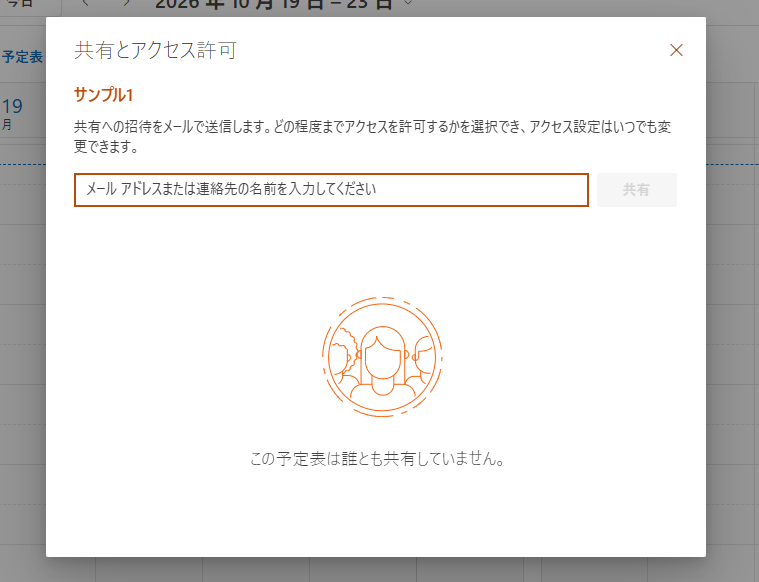
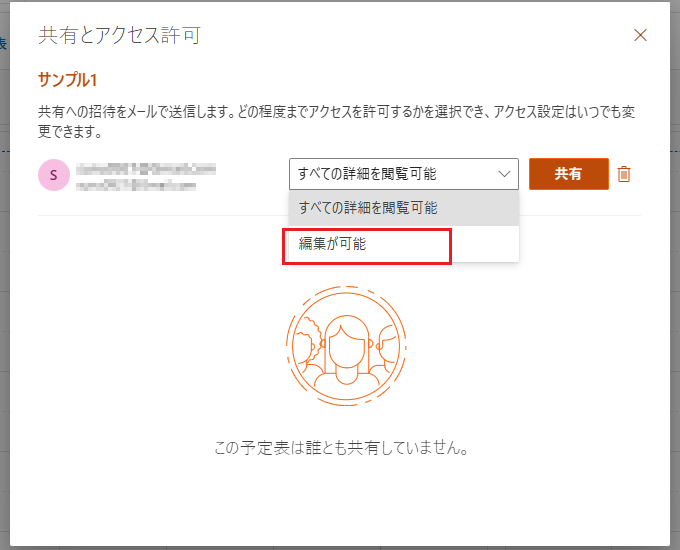
4.権限を選択
・「すべての詳細を閲覧可能」は閲覧用
・「編集が可能」は予定の登録・変更を許可する場合に選択
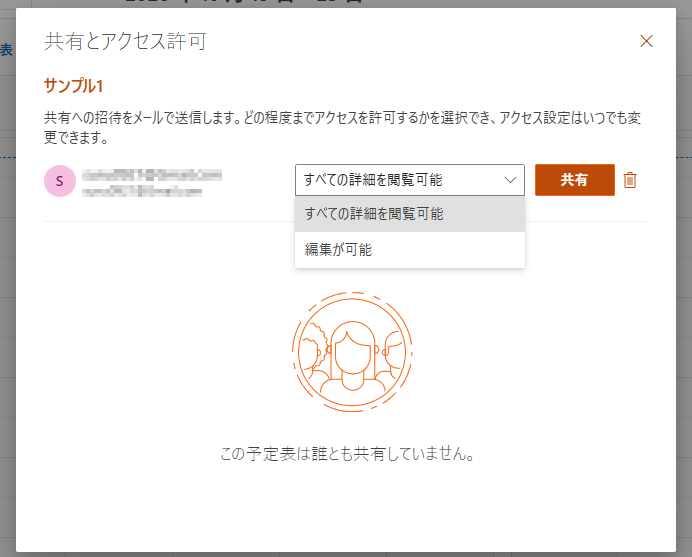
5.「共有」ボタンをクリックして、相手に招待メール(カレンダー(予定表)の共有案内メール)を送信
6.《招待された場合》届いた招待メールを開き、「承諾」を選択
※ メール内の「承諾」ボタンを押すと、相手のOutlookにあなたのカレンダー(予定表)が自動で追加されます。
3. メンバーのカレンダー(予定表)をまとめて見る
※メンバーのカレンダー(予定表)を表示するには、あらかじめ相手からカレンダー(予定表)を共有してもらい、自分のカレンダー(予定表)一覧に追加しておく必要があります。
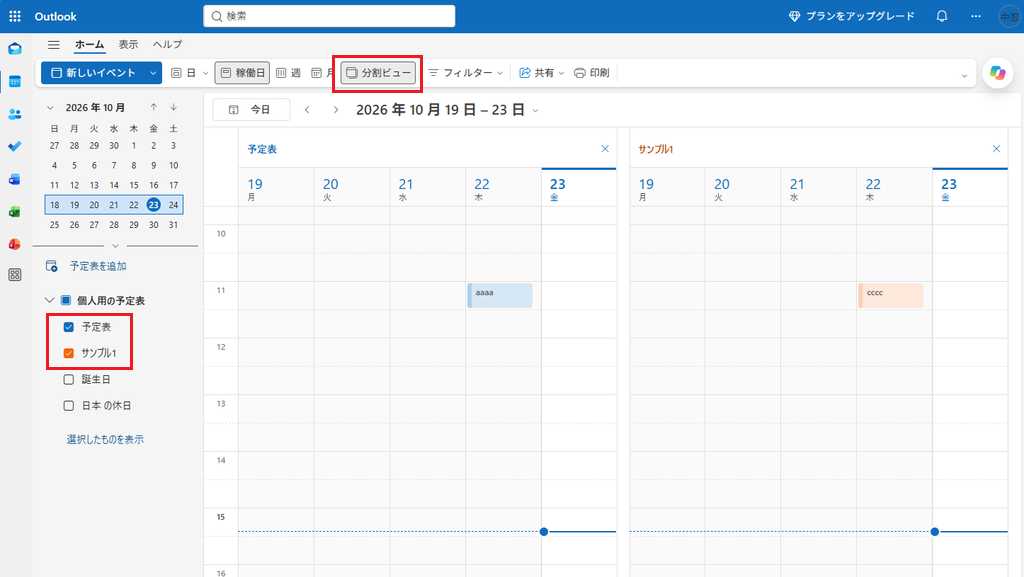
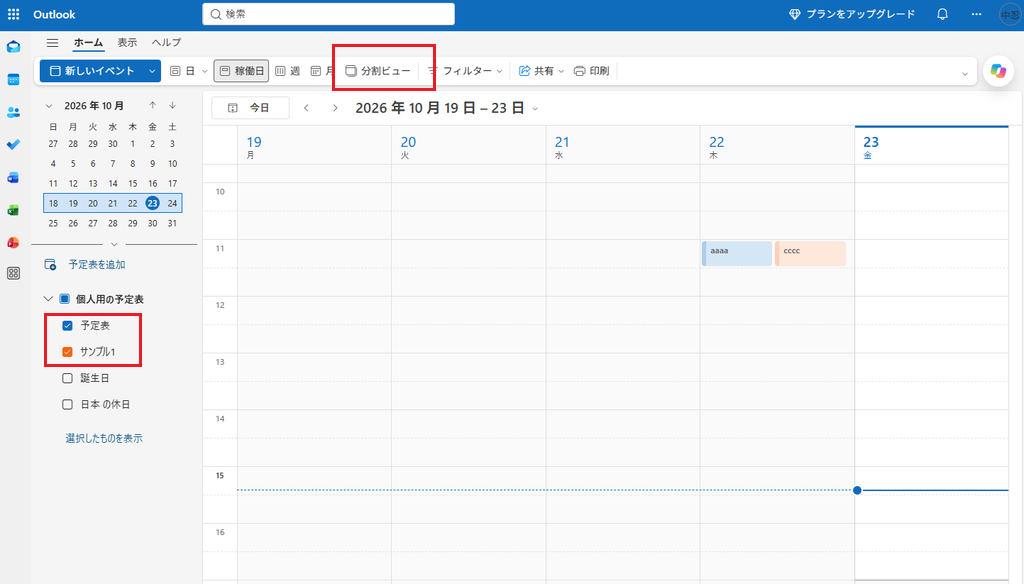
共有されたカレンダー(予定表)は、自分のカレンダー(予定表)と一緒に画面に表示できます。 表示方法は見方は『横並び』と『重ねて表示』の2パターンから好きな方を選べます。
手順:メンバーのカレンダー(予定表)を表示する
- 画面左側の予定表一覧で、表示したいカレンダー(予定表)をチェック
- 画面上部の「分割ビュー」をクリック
「分割ビュー」オン:横並びで表示(個別に比較したいとき)
※注意点: 人数が増えると1列の幅が狭くなるため、比較したい数人だけを選択して表示するのがおすすめです。
「分割ビュー」オフ:重ねて表示(空き時間をパッと探したいとき)
4. 予定の空き時間を確認する
■ 無料版(個人用)の場合
共有されたカレンダー(予定表)を重ねて表示させて、予定が入っていない(空いている)時間を目で見て探すのが基本になります。
■ 法人用(Exchange Online)の場合
予定の新規作成画面で参加者を追加すると、「スケジュール アシスタント」機能が全員の空き時間を自動で判定してくれます。わざわざ全員の予定を目視で見比べる必要がありません。
5. ほかの人に予定を登録・編集してもらう
事務担当者やアシスタントが上司のスケジュールを管理する場合、2通りの方法があります。
■ 基本の方法(無料版・法人用 共通)
カレンダー(予定表)を共有する際に共有設定で「編集できる」権限を付与します。相手のカレンダー(予定表)に直接予定を書き込めるようになります。
■ 法人用(Exchange Online)限定の「正式な代理人機能」
単に書き込むだけでなく、「上司の代わりに、アシスタントが会議の招待メールを送る(出欠を代理返答する)」ことができます。招待状には「〇〇が△△の代理で送信」と正しく表示されます。
6. 社内で使う前に決めておきたいルール
使い始めてから『見られたくない予定が見えてしまった!』とならないよう、最初にチーム内でかんたんなルールを決めておくと安心です。
- 誰に共有するか
部署全員か、必要なチーム・担当者だけかを決めます。 - 閲覧のみか、編集も許可するか
基本は「すべての詳細を閲覧可能」にし、予定の代理入力などを頼む担当者だけ「編集が可能」に設定します。 - 個人的な予定の隠し方
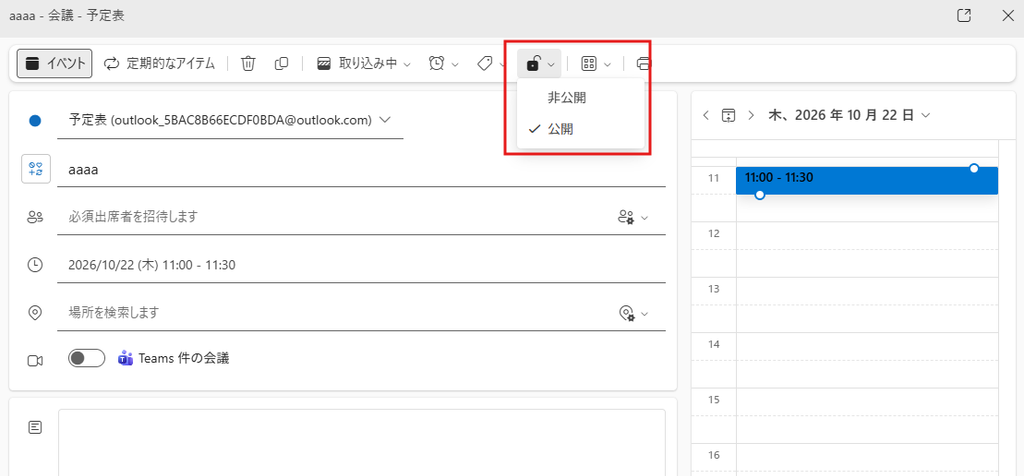
病院やプライベートの用件は、予定の登録時に「非公開(鍵マーク)」にチェックを入れる運用にします。 - タイトルの入力ルール
「外出」「休暇」など、文頭にキーワードを付けると一覧で把握しやすくなります。 - 退職・異動時
担当を外れたメンバーの共有設定を定期的に見直します。
まとめ|まずは数名の予定共有から
無料の個人用アカウントでも、チーム内での予定共有や共同編集は十分に活用できます!
最初から大人数でやるとカレンダー(予定表)が混み合って見づらくなるため、まずは同じチームの2〜3人など、少人数のグループから試してみるのがおすすめです。
社内の運用ルールや利用環境(個人用か、Exchange Onlineか)に合わせて、無理のない範囲からスケジュール共有を始めてみましょう。