




「おしゃれなメルマガを送りたいけれど、HTMLの知識もないし予算もかけられない……」そんな悩みを解決するのが、デザインツール「Canva」です。
これまでの画像作成機能に加え、2025年のアップデートではメールのデザインからGmail配信までがCanva内でスムーズに完結できるようになりました!
豊富な無料テンプレートを活用すれば、専門知識がなくてもプロ級のメルマガが数分で作成できます。
今回はCanva無料版を使い、初心者でもおしゃれなメルマガを作成・配信する具体的な手順を分かりやすく解説します。
Canva(キャンバ)でメルマガを作るメリットとは?
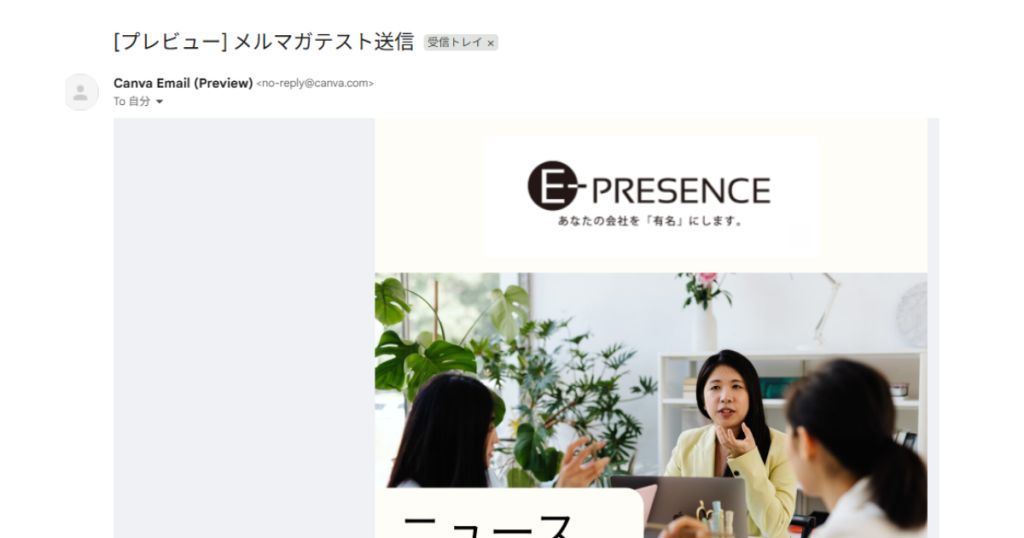
メルマガ作成は大変というイメージを持っていませんか?Canvaを使えば、そのハードルが一気に下がります!
「テンプレート」が豊富で、デザインが苦手でも安心
Canvaには、プロのデザイナーが作成したメルマガ用の「テンプレート」が数多く用意されています。
季節のセール、ニュースレター、イベントの案内など、目的に合わせた土台を選べるので、デザインに自信がなくてもおしゃれな仕上がりになります!
専門知識不要!ドラッグ&ドロップで直感的に操作できる
HTMLメールを作るには、本来プログラミングのようなコードの知識が必要です。
しかしCanvaなら、文字を打ち替えたり、画像をドラッグして入れ替えたりするだけ。パズルのような感覚で、誰でも簡単に作成できます!
3ステップで解説!Canvaを使ったHTMLメルマガの作成手手順
それでは、さっそく作成していきましょう!
具体的なステップは以下の通りです。
- メルマガ用のテンプレートを探して選ぶ
- 自社に合わせて文字や写真を差し替える
- クリックしてほしいリンク(ボタン)を設定する
手順を詳しく説明していくので、一緒に設定してみてください。
※アカウントを持っていない方は、まずはCanva公式サイトから無料で登録を済ませておきましょう。Googleアカウントなどを使って数分で簡単に作成できますよ。
ステップ1:メルマガ用のテンプレートを探して選ぶ
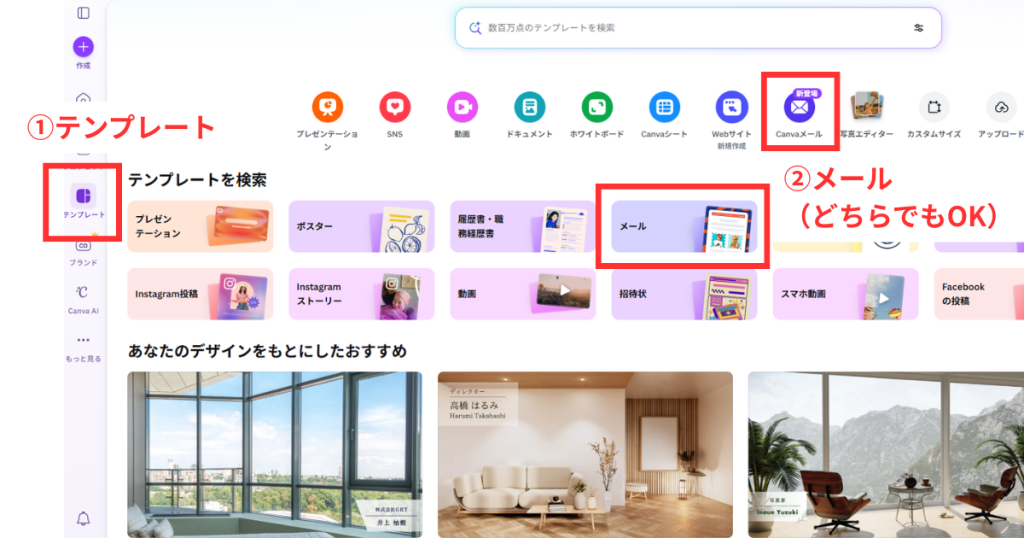
1-1. Canvaにログインし、「メール」の作成画面へいきます。
①テンプレート→ ②メール(もしくはCanvaメール)→ ③空のメールを作成
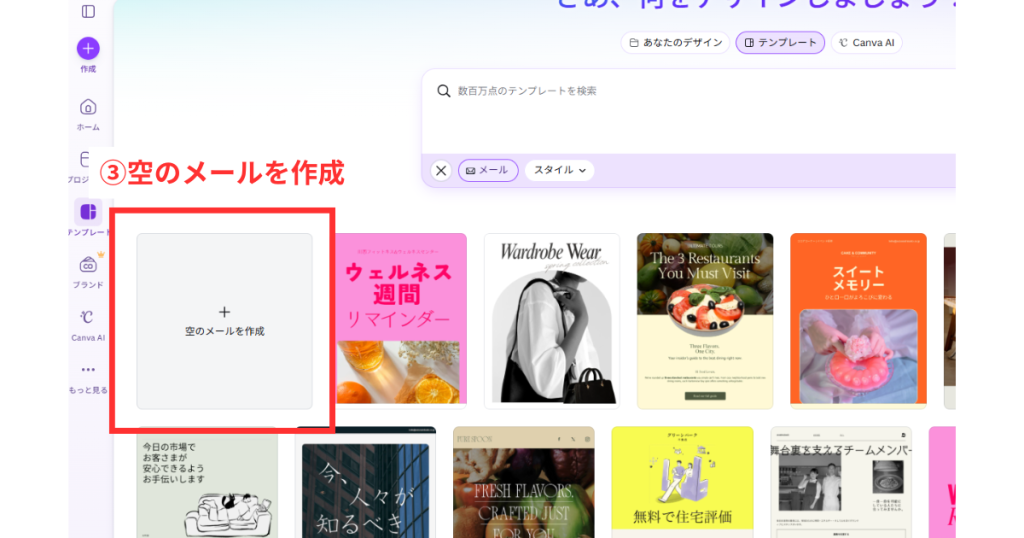
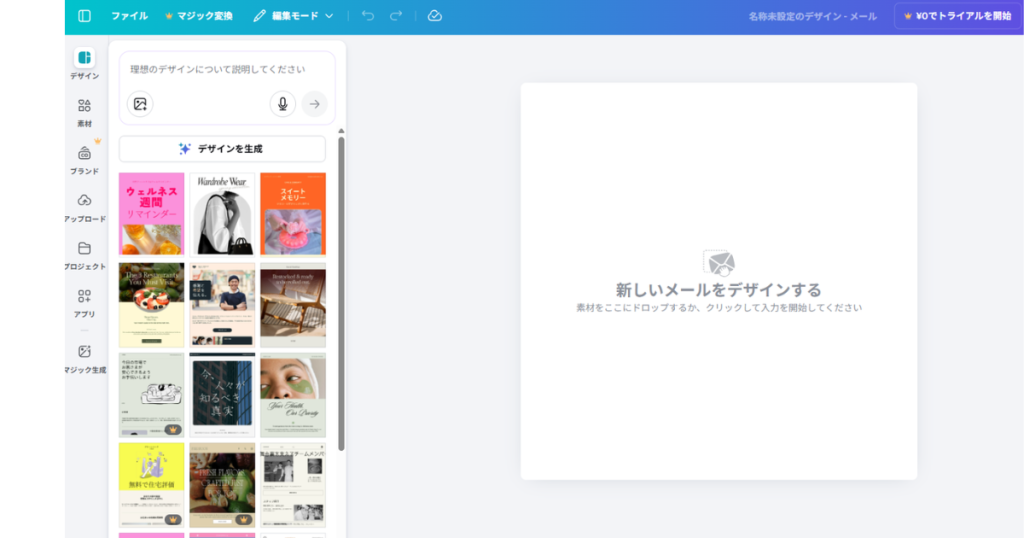
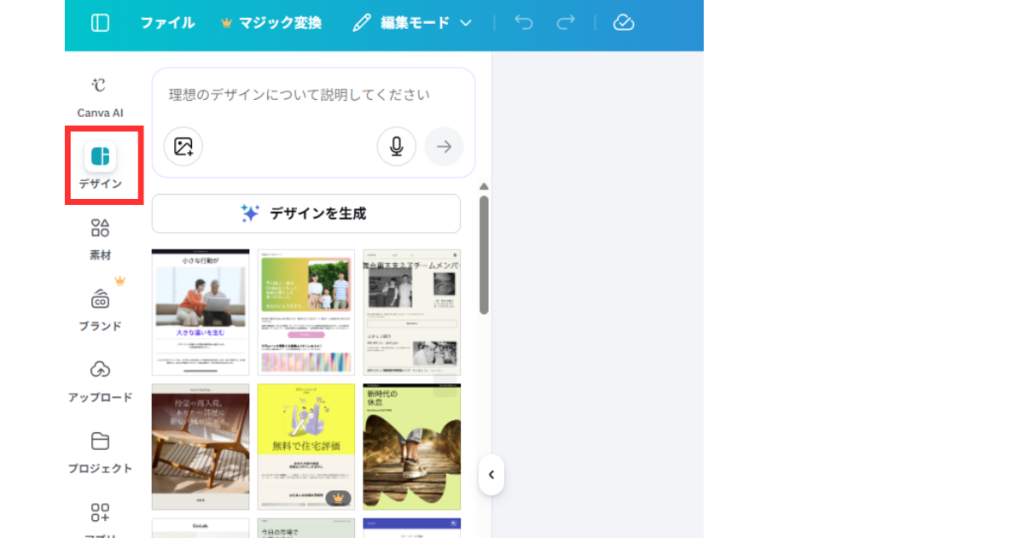
1-2.「デザイン」から好きなデザインを選びます。
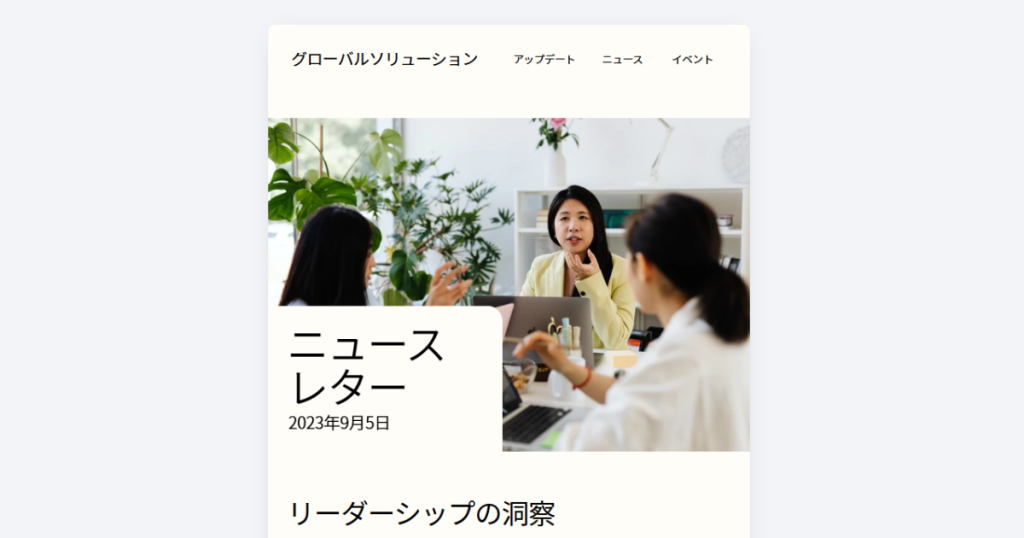
今回はこちらを選んでみました。
ポイント:「王冠マーク」がついているものは有料プラン専用です。無料版でもおしゃれなテンプレートはたくさんありますよ。
ステップ2:自社に合わせて文字や写真を差し替える
2-1. 文字の変更: 変えたい部分をクリックして、文章を編集します。
フォント(字体)も自由に変更可能です。いらない部分は削除します。
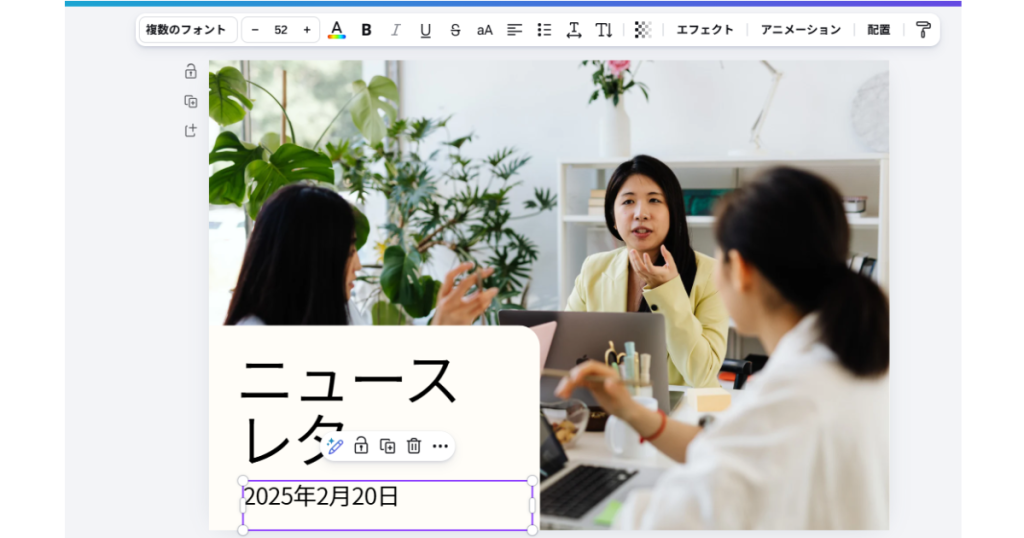
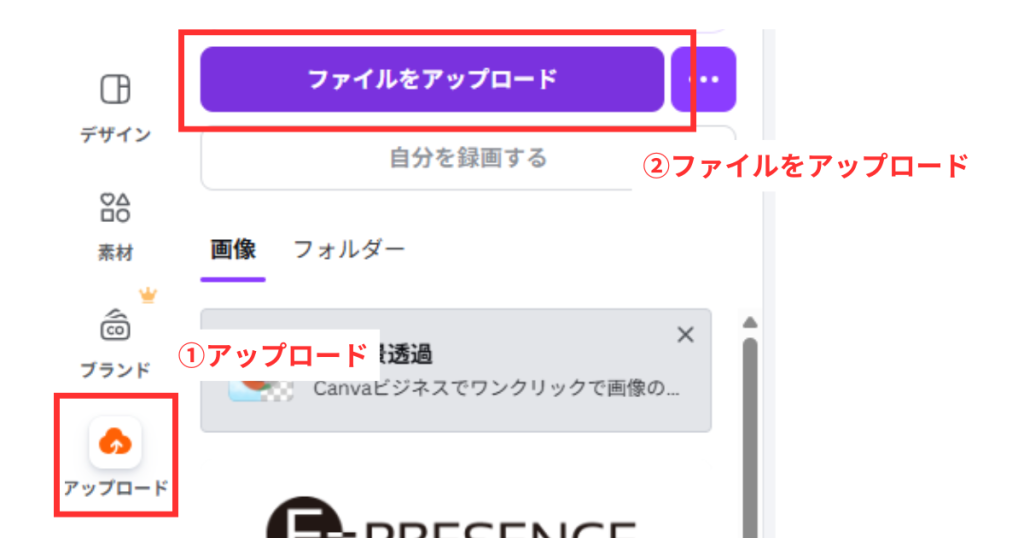
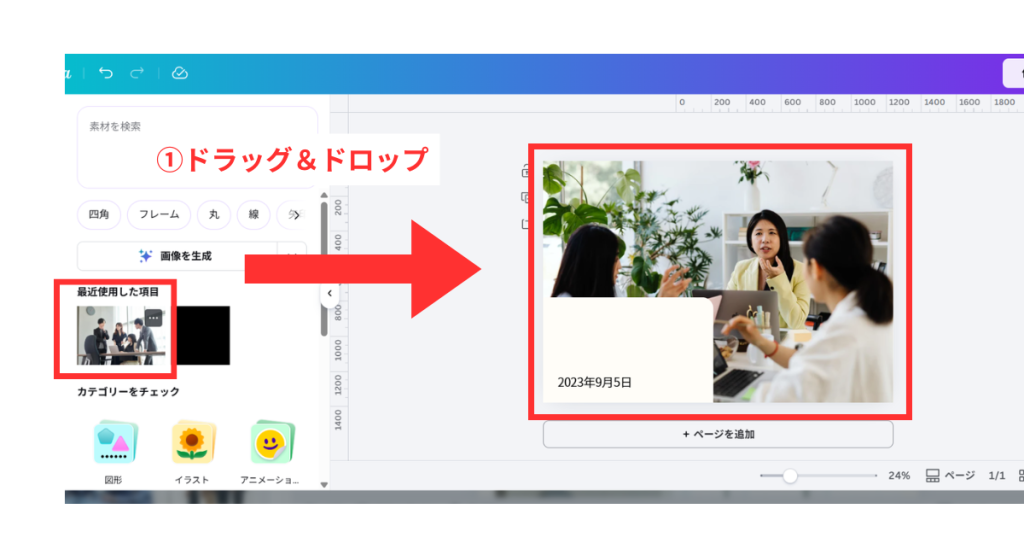
2-2. 画像の変更: オリジナルの写真を入れたい場合は、左側のメニュー「アップロード」から自社の写真を入れます。
変更したい写真をクリック。編集画面が開くので、もともとある画像の上にドラッグ&ドロップするだけで、きれいに収まります。
ステップ3:クリックしてほしいリンク(ボタン)を設定する
メルマガのゴールは、自社サイトや予約フォームを見てもらうことかと思います。そこに繋がるように設定していきます。
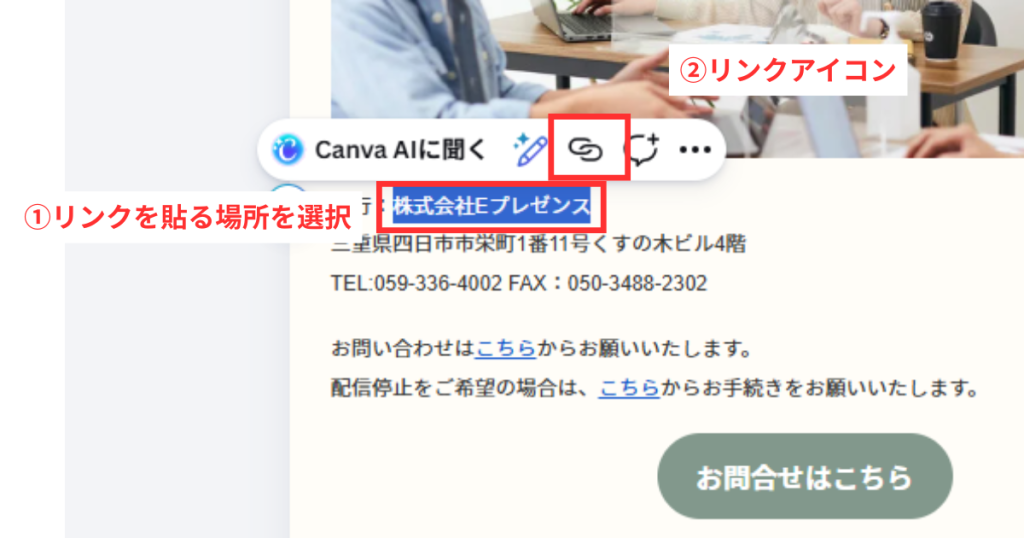
3-1. リンクを貼りたい文字やボタン画像を選択します。
3-2. 画面右上の「リンクアイコン(鎖のマーク)」をクリックし、飛ばしたいURLを貼り付けます。
(テンプレートにすでにリンク設定ができるようになっているところもあります。)
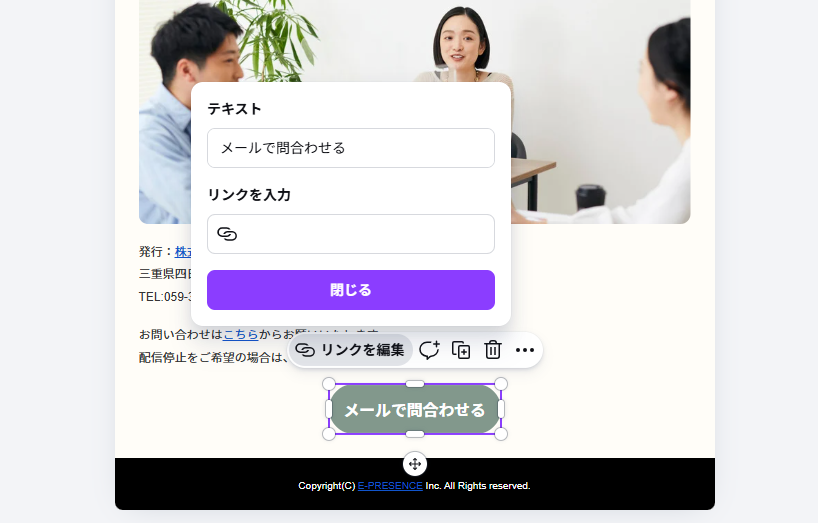
これで、読者がメール内の設定した文字やボタンを押したときに、サイトが開くようになります!
作成したメルマガをGmailで配信する方法(小規模運用限定)
デザインができあがったら、いよいよ配信です。2025年現在、Canvaから直接Gmailへ送る機能が非常に便利です。
※Gmailでのメルマガ配信は、宛先が30以下等の小規模な運用に限って使用することをおすすめしています。メルマガを配信する前に、必ず次の段落(安心して配信するために守るべきメルマガルール)もご一読ください。
ステップ1:まずは「テスト送信」をして表示を確認
いきなりお客様に送る前に、まずは自分のメールアドレス宛に送ってみましょう。
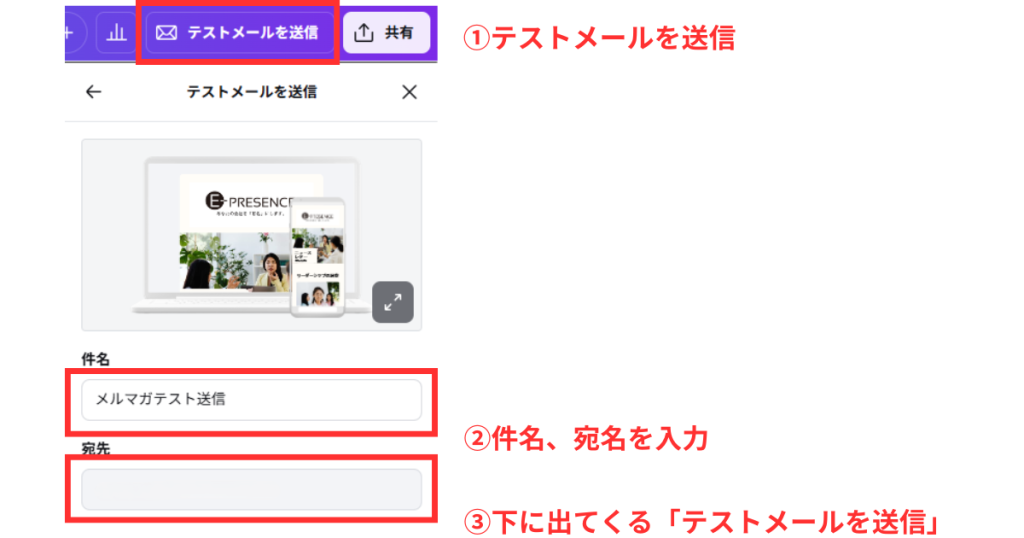
1-1.「テストメールを送信」をクリック
1-2.「件名」と「宛先」を入力し、下部の「テストメールを送信」をクリック
自分のメールに届きました!
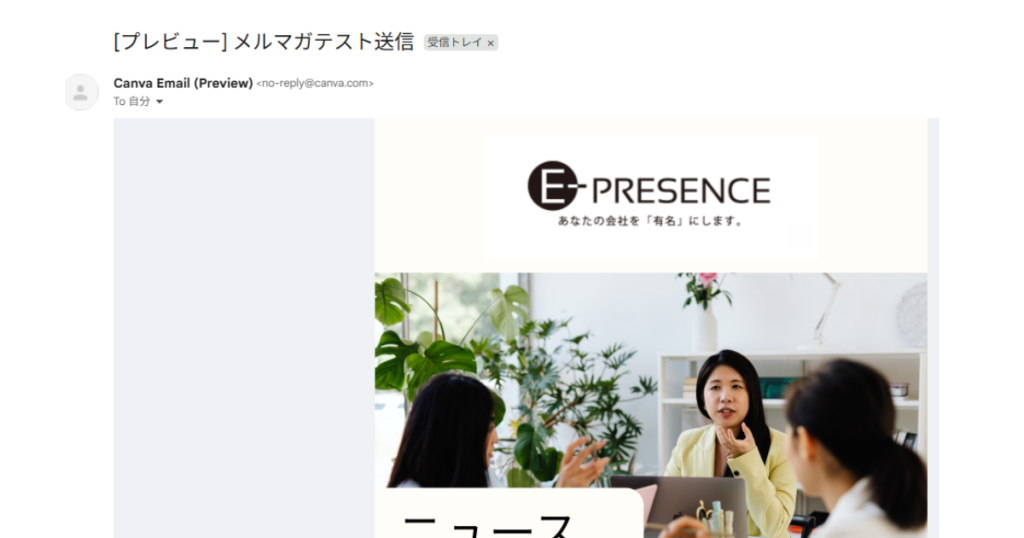
チェックポイント: 文字化けしていないか、リンクは正しく飛ぶか、画像が崩れていないかを確認しましょう。
ステップ2:Canvaの共有機能から「メール」を選択
2-1. 画面右上の「共有」ボタンをクリックします。
2-2. メニューの中から「Gmail」を選択します。
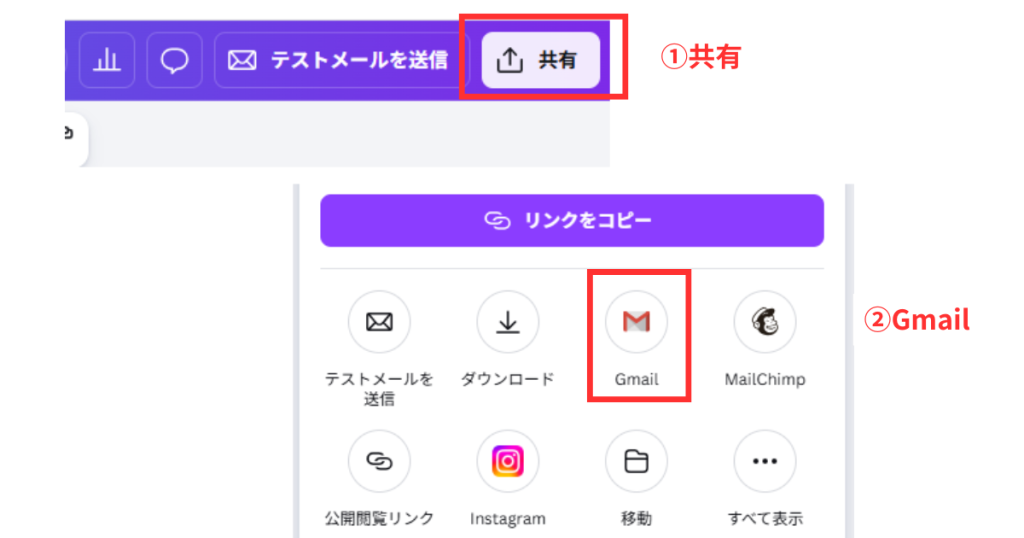
※見当たらない場合は「すべて表示」の中に隠れていることがあります。
ステップ3:Gmailと連携して宛先を入力する
3-1. 初めて使う場合は、Gmailアカウントとの連携許可を求められるので「Gmailと連携する」を押します。
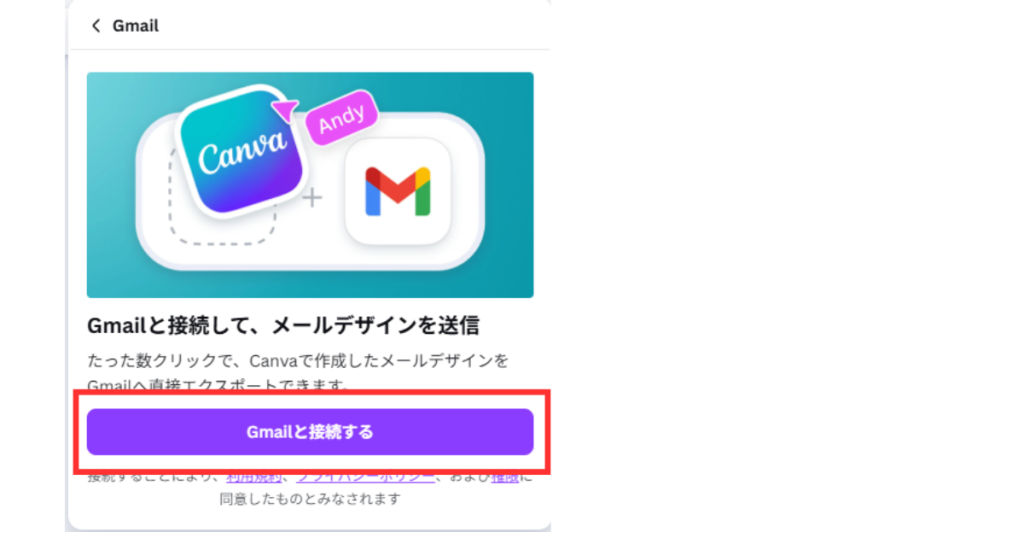
3-2. アカウント選択画面が開くので、連携するGmail(送信元にしたいGmail)を選択(入力)します。
3-3.「Gmailにエクスポート」をクリック。
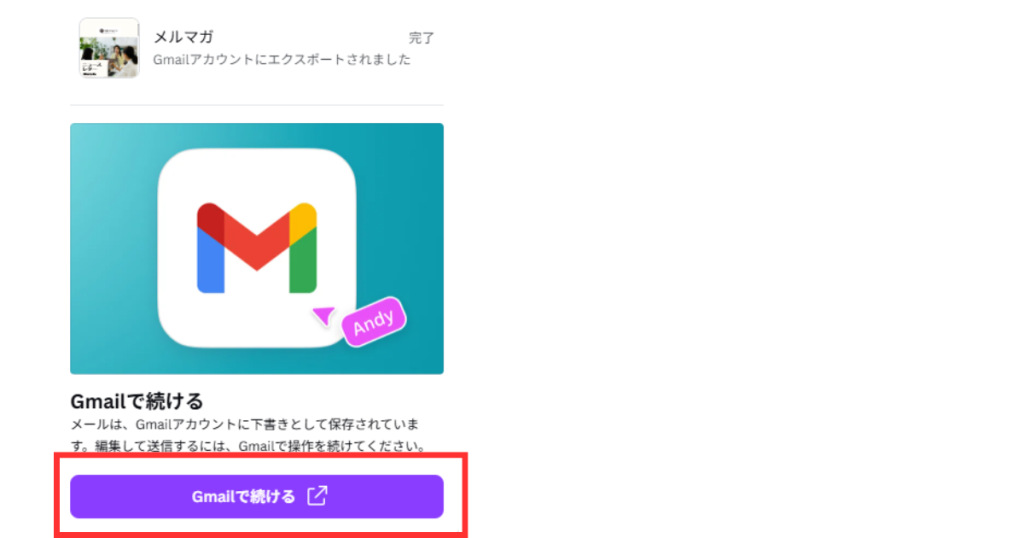
3-4.「Gmailで続ける」をクリックすると、Gmailの送信画面に移動します。
※Gmail以外を使う場合でも、HTML形式でダウンロードして他のメール配信システムで利用することが可能です。(共有>ダウンロード>HTMLと画像>ダウンロード)
【重要】安心して配信するために守るべきメルマガルール
Gmailでメルマガを配信する場合、いくつか注意点があります。トラブルを防ぐために必ず確認しておきましょう!
1)宛先は必ず「BCC」に入れる
お客様など複数の相手に送る場合、プライバシー保護の観点から宛先は必ず「BCC」に入れてください。
「宛先(To)」や「CC」に入れてしまうと、受信者全員にお互いのメールアドレスが見えてしまい、情報漏えいになります。
2)配信停止(オプトアウト)の仕組みを提供する
特定電子メール法により、メルマガには「受信者が簡単に配信停止できる仕組み」を掲載することが義務付けられています。具体的には、以下の内容をメール本文内に分かりやすく記載する必要があります。
- 配信停止用のURLまたはメールアドレス: クリックするだけで解除ページに飛ぶリンクや、解除を伝えるための連絡先。
- 配信停止ができる旨の表示: 「配信停止はこちら」などの分かりやすい文言。
- 送信者の情報: 送信者の氏名または名称、住所、問い合わせ先。
これらを怠ると法律違反となり、行政処分や罰則の対象となる可能性もあるため、必ず記載するようにしましょう。
3)Gmailの送信数上限とスパムリスク
Gmail(無料アカウント)には、1日の合計送信数が500通までという上限があります。 また、一度に大量のBCC送信を行うと、Googleから「スパム(迷惑メール)」と判定されやすくなり、最悪の場合はアカウントが利用停止になるリスクもあります。
4)Gmailでのメルマガ配信をおすすめする規模
Gmailからの配信は、以下のような小規模な運用に適しています。(※あくまで弊社の目安であり、何通までが安心などの明確な基準はありません。)
- 配信対象: 20〜30名程度まで
- 配信頻度: 月1回程度
弊社でも、より多くのお客様へ届ける場合や、開封率などを分析したい場合は、専用のメルマガ配信システムを利用しています。
もし「配信先が多い」「もっと頻繁に送りたい」という場合は、トラブルを避けるためにも、専用のシステムを活用するのがおすすめです。
おしゃれで読みやすいメルマガにするための注意点
最後に、読まれるメルマガにするためのコツを2つお伝えします。
1)スマホユーザーを意識したフォントサイズにする
多くの方がスマホでメールをチェックします。パソコン画面で見ているときよりも、少し大きめの文字(16px以上が目安)を意識すると、親切で読みやすいデザインになります。
2)画像ばかりにせず、適度にテキストを混ぜる
画像1枚だけのメールは、迷惑メールフォルダに振り分けられやすくなることがあります。Canvaの編集画面で、画像だけでなく「テキストボックス」もしっかり使って、文字情報を入れるのがコツです。
まとめ
「メルマガを始めたいけれど、難しそうで後回しにしていた」という担当者の方は、ぜひこの機会にCanvaで最初の一歩を踏み出してみてください。
文字だけのメールよりも、きっと自社の魅力が伝わりやすくなるはずですよ♪