




2026年1月、GmailのPOP受信機能(外部メール取り込み)が終了します。
これまで独自ドメインメールや他社メールをGmailでまとめて受信していた方は、1月中に設定変更が必要です。
POP受信廃止の概要や、IMAP受信(スマートフォン・タブレットで受信する方法)への切り替えについては、以下の記事で詳しく解説しています。
Gmailで他のメールを受信している方は注意!POP受信が2026年1月に終了
本記事ではその続編として、Googleが「ご対応のお願い」として記載している2つの方法のうち、「自動転送を設定する」中で、主に
「レンタルサーバーからメール転送設定を行い、Gmailを使い続ける方法」について解説します。
この方法が向いている人
- 独自ドメインメールをレンタルサーバー側でGmailへ自動転送できる人
- POP受信廃止後もGmailでの一元管理を続けたい人
- Google Workspace(ビジネス向け有料版)は使っていない人
【解説!】レンタルサーバーから自動転送+Gmailでのエイリアス設定で送受信する方法
独自ドメインメールをお使いの方は、ご利用のレンタルサーバー側のメールの自動転送設定と、Gmail側で送信時のエイリアス設定を組み合わせることで、これまで通り独自ドメインのメールアドレスを使用できます。
具体的な方法を掲載したので、順を追って設定してみてください。
エイリアス設定とは?
1つのメールアカウントのままで、複数のメールアドレスが設定できる機能です。相手や用途に合わせてメールアドレスを使い分けられる機能です。
用意するのは4点!
- レンタルサーバーの管理画面ログイン情報
- レンタルサーバーのSMTPサーバー情報
- Gmailで受信したい独自ドメインメールアドレス
- Gmailで受信したい独自ドメインメールのパスワード
※レンタルサーバーの情報やメールのパスワードが分からない場合は、契約しているサーバー会社のサポートや、サイトの管理者・制作会社にご確認ください。
この方法でできること
- レンタルサーバーで転送設定したメールをGmailで受信できる
- Gmailからの送信も、Gmailで受信したい独自ドメインメールアドレスで送信できる
メリット
- POP受信廃止の影響を受けない
- パソコン・スマートフォン・タブレットのGmailで同じメールを受信・送信できる
- 送信相手からはこれまで通りのメールアドレスに見える
- メールの受信にタイムラグがあったPOP受信に変わり、ジャストタイムでメールを受信できる
デメリット
レンタルサーバー側で適切にSPF・DKIM・DMARCなどの送信認証を設定していない場合、Gmail側で迷惑メール扱いになる可能性があるため注意が必要です。
※必ず設定前に、現在の送信認証が正しく完了しているかご確認の上、設定を進めてください。
※設定方法等が、分からない方はレンタルサーバーやメールアドレスを管理されている方に問合せください。
手順は簡単!2ステップ
ステップ1:レンタルサーバー側での自動転送の設定方法
利用中のレンタルサーバーの管理画面から、メール転送設定を行います。
多くのレンタルサーバーでは「メール設定」や「転送設定」メニューから設定可能です。
【設定方法】
・Xserver:https://www.xserver.ne.jp/manual/man_mail_transfer.php
・さくらインターネット:https://help.sakura.ad.jp/mail/2111/
・ロリポップ:https://lolipop.jp/manual/mail/trans/
※設定方法がわからない場合は、ご利用中のレンタルサーバーのマニュアル、サポートページ等でご確認ください。
※サーバー管理を委託されている場合は、委託先事業者さんへご確認ください。
◆転送設定時に「メールをサーバーに残す/残さない」選択する場合はどっちがいい??
- 「残す」設定
Gmail以外に他のパソコンやメーラー等で独自ドメインメールの受信をしている人は、残す設定にしてください。ただし、サーバーが満杯になると、メールが受信できなくなるため定期的な整理が必要です。 - 「残さない」設定
独自ドメインのメールをパソコン・スマホ・タブレット等でGmailですべて管理をしている人は、残さない設定でOKです。Gmailにすべてメールが保管されます。
ご自身の受信環境や運用方法に合わせて、適した設定を選択してください!
ステップ2:Gmail側でエイリアスの設定をする方法
Gmailの設定画面から「他のメールアドレスを追加」(エイリアス設定)を行います。
設定手順
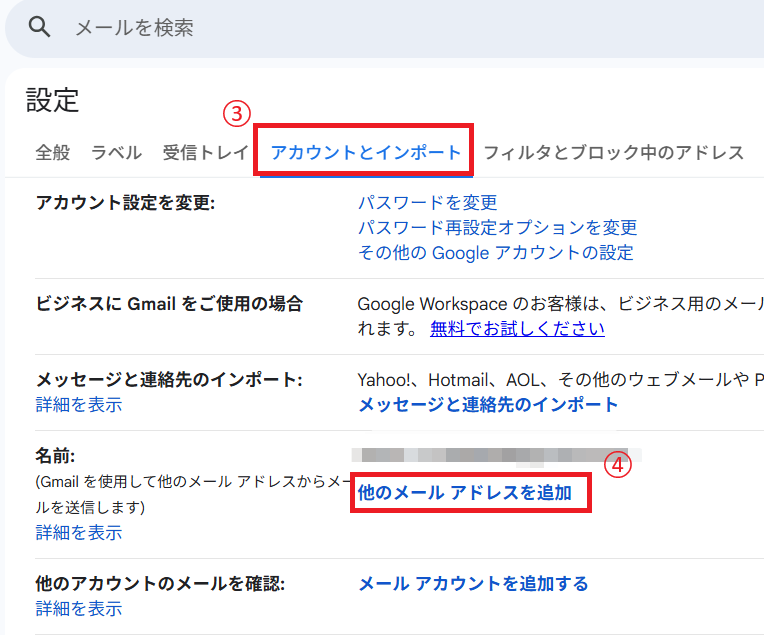
1. Gmail設定 > アカウントとインポート > 名前:他のメールアドレスを追加
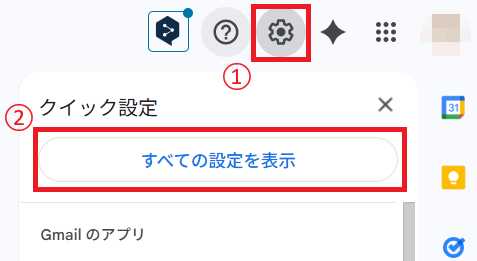
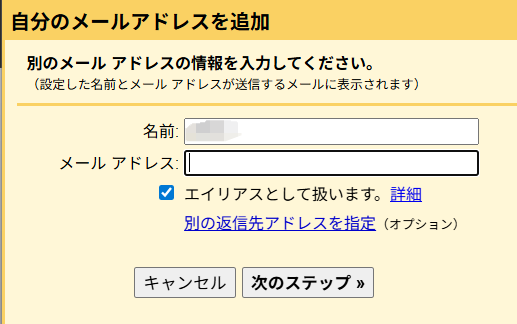
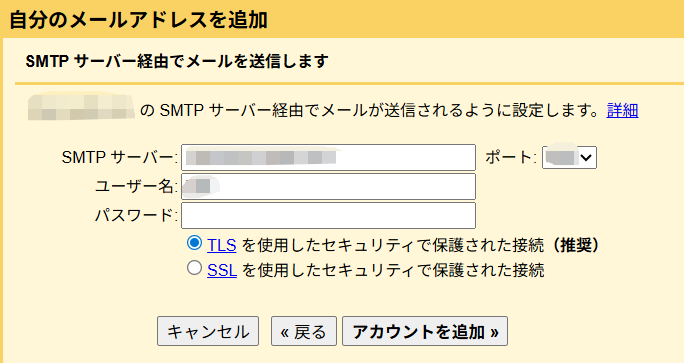
2. 独自ドメインのメールアドレスやメールアカウント情報などをすべて入力して「アカウント追加」をクリック
| 項目 | 情報の入手先 | 入力例 |
| 名前 | 自由に設定(送信するメールに表示される) | Eプレゼンスサポート |
| メールアドレス | 転送設定した独自ドメインメール | *****@e-presence.jp |
| SMTPサーバー | レンタルサーバーの管理画面/メール設定 | *****.xserver.jp |
| ユーザー名 | レンタルサーバーの管理画面/メール設定 | *****@e-presence.jp |
| パスワード | メール作成時に設定したもの | メールアドレスのパスワード |
| ポート | サーバーの推奨設定 | 465または587 |
3. 認証メールによる確認作業
Gmailの受信トレイに認証メールが届くので、画面に沿って確認作業を実施。
この設定により、Gmailから送信しても送信元は独自ドメインのメールアドレスとして表示されます。
レンタルサーバーから自動転送+Gmailでのエイリアス設定時の注意点
見落としがちなので、設定時には以下に注意してください。
- レンタルサーバーでのメール転送設定を先に行わないと、エイリアス認証メールが受け取れません。
- 設定後は必ず送受信テストを行いましょう。
他の解決策:Google Workspace(ビジネス向け有料版)
仕事用アカウントまたは学校用アカウントを使用している場合、Google Workspaceへの移行が可能です。
Google Workspaceを利用すると、下記のようなメリットがあります。
- 転送やエイリアス設定の設定をしなくても、独自ドメインメールをGmail上でそのまま送受信できる
- 迷惑メール判定や送信トラブルが起きにくい
一方で、月額費用が発生するため、コストと運用の安定性を比較したうえで選択することが重要です。
まとめ|Gmail POP受信廃止後も一元管理できる
今回は、POP受信終了後の対策の一つである、レンタルサーバーからGmailへの転送設定とGmail上のエイリアス設定について解説しました。
この方法なら、今までと同様に独自ドメインメールをGmailで受信し、独自ドメインのメールアドレスで送信も可能です。
何か方法がないかな?とお探しの方は、是非トライしてみてください。
また、他のWebメールの転送設定については、下記をご参照ください。
▼Yahoo!メールの転送設定
https://support.yahoo-net.jp/PccMail/s/article/H000007313
▼Gmailの転送設定
https://support.google.com/mail/answer/10957?hl=ja