




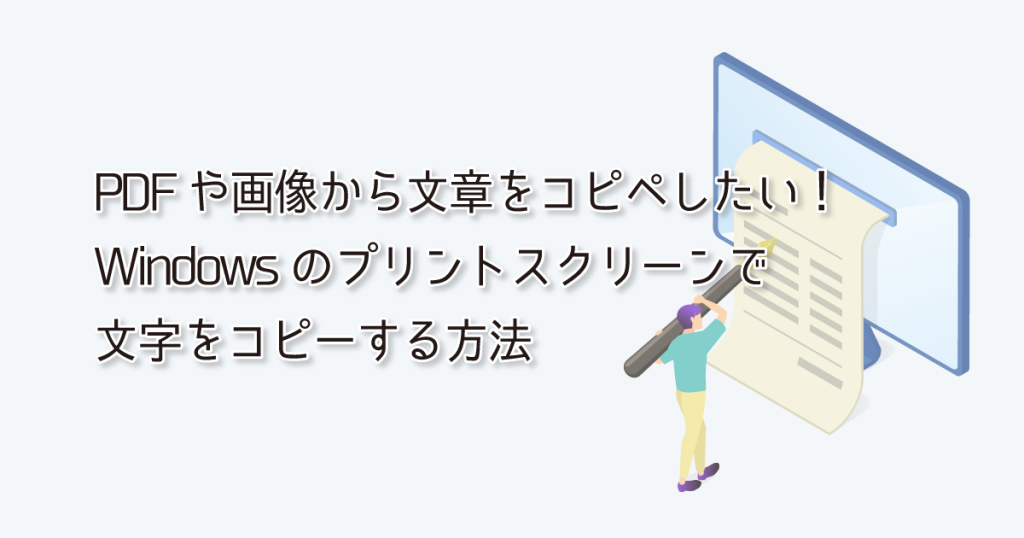
「画面に表示されている文字をコピペしたいけど、コピーできない…」
「PDFや画像しかない資料の文章を打ち直すのが大変…」
そんなあるあるな悩みを、Windowsの標準機能だけで一発解決できる方法をご存じですか?
実は、Windows 11 に標準搭載されているSnipping Tool(スニッピングツール)に、画像から文字を読み取ってコピーできるテキスト抽出機能(OCR)があります。
無料で、追加インストールも不要なので、今日からすぐに使えます!
テキスト抽出機能とは?
Snipping Tool の「テキスト抽出」は、画面キャプチャから文字だけを読み取り、コピーできるOCR機能です。これにより、コピーできない文字の手入力を大幅に減らせます。
例えばこんなときに便利です!
- PDFの一部だけ文章をコピーしたい
- スクショ画像の文字をExcelやWordに貼り付けたい
- SNSの画像に書かれた文字を引用したい
- マニュアルの画像から手順だけ抽出したい
- 打ち直しが面倒な資料を短時間でテキスト化したい
「画像 → 文字に変換」する作業が、すべてWindows標準機能だけで完了します。
使い方はとても簡単!Snipping Toolで文字を抽出する方法
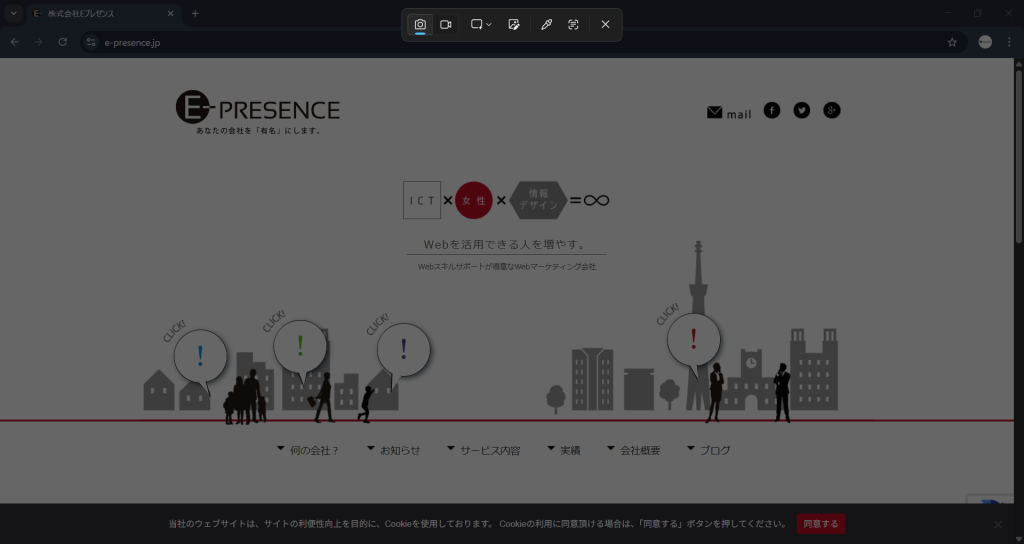
(1)Snipping Tool を起動
以下のどれでもOKです。
- キーボードの[PrintScreen](PrtSc)キーを押す
- [Window ロゴ] キー + [Shift]キー + [S]キー を同時に押す
- Windowsの[スタート] から、「Snipping Tool」を検索・起動する
参考:【Windows11】PrintScreenキーひとつで画面を切り取り画像保存!『Snipping Tool』
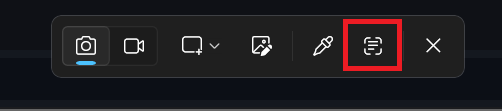
(2)右上の「Text Extractor」(テキスト抽出)をクリック
編集画面の右上に「Text Actions(文字抽出)」アイコンがあります。
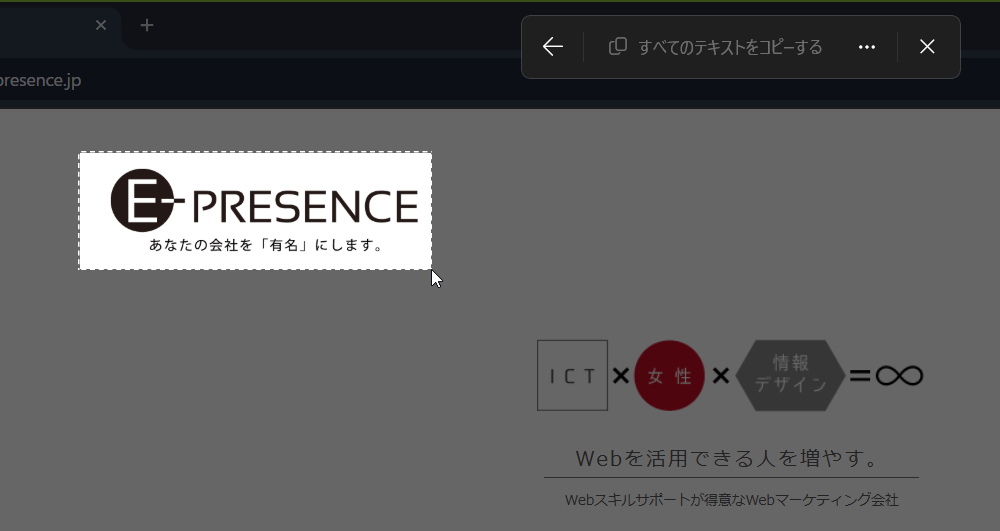
(3)文字を抽出したい範囲を選択
必要な部分をドラッグするだけ。
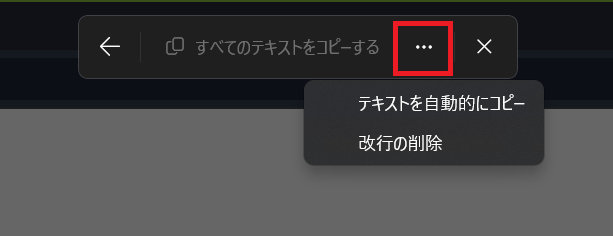
(補足情報)
右上の「⋯」から次の設定も可能です。
- テキストを自動的にコピー
- 改行の削除
自動コピーや改行なしで貼り付けたい場合に便利です。
(4)「すべてのテキストをコピーする」をクリック
認識した文字の範囲が表示されたら、「すべてのテキストをコピーする」をクリック
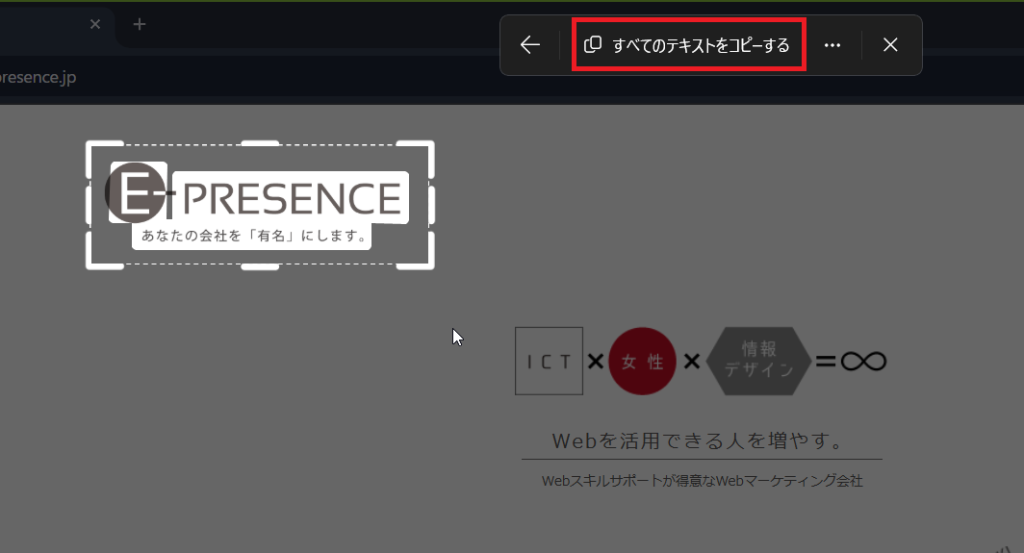
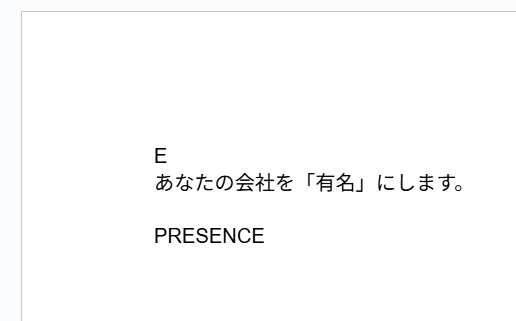
認識した文字がクリップボードにコピーされ、メモ帳やWord・メールなどにそのまま貼り付けられます。
地味だけど超便利!Windowsの隠れた神機能
Snipping Toolのテキスト抽出機能は、とても地味ですが使ってみると作業時間が圧倒的に短縮されます。
精度も高いので、Windows 11 を使っているなら、ぜひ試してみてください!
参考:Microsoftサポート「Snipping Tool を使ってスクリーン ショットをキャプチャする」