






4月になると、年間スケジュールや定例会議など、まとめて登録したい予定がドッと増えますよね。
「繰り返しの予定をひとつひとつ手入力するのが地味につらい…」そんな経験はありませんか?
実は、Googleスプレッドシートで予定を一覧表にして、Googleカレンダーにまとめてインポートする方法があります。慣れてしまえばとても簡単で、入力作業の時間を大幅に短縮できます。ぜひ試してみてください!
この方法をおすすめしたい方!
- 年度初めに大量の予定を登録したい方
- 毎週・毎月の定例予定をまとめて入れたい方
- チームや家族と同じ予定を共有したい方
大まかなSTEPはたったの3つ!
スプレッドシートで予定を作成 → CSVでダウンロード → Googleカレンダーにインポート
たったこれだけです。順番に見ていきましょう。
STEP 1|Googleスプレッドシートで予定を作成する
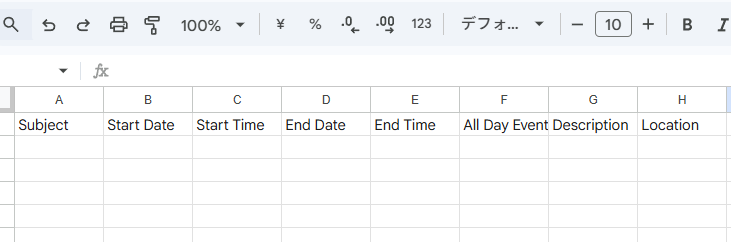
Googleスプレッドシートを開き、以下の列を1行目に入力します。これがGoogleカレンダーが読み込める形式の「項目行」になります。
| Subject | Start Date | Start Time | End Date | End Time | All Day Event | Description | Location |
|---|---|---|---|---|---|---|---|
| 月次定例会議 | 2025/04/07 | 10:00 AM | 2025/04/07 | 11:00 AM | FALSE | 第1月曜開催 | 第1会議室 |
| 全社キックオフ | 2025/04/01 | 2025/04/01 | TRUE | 大会議室 |
各列の意味
- Subject(必須):予定のタイトル
- Start Date / End Date(必須):開始・終了日(例:2025/04/07)
- Start Time / End Time:開始・終了時刻
- All Day Event:終日予定の場合は「TRUE」、時刻を指定する場合は 「FALSE」
※空白だった場合、Googleカレンダーは自動的に 「FALSE(時間指定の予定)」 として処理 - Description:メモ・詳細
- Location:場所
ポイント
Subject・Start Date・End Dateの3列さえあれば登録できます。まずはシンプルに試してみましょう。
STEP 2|CSVファイルとしてダウンロードする
スプレッドシートに項目と予定を入力する
スプレッドシートの入力が完成したら、CSVファイルに書き出し
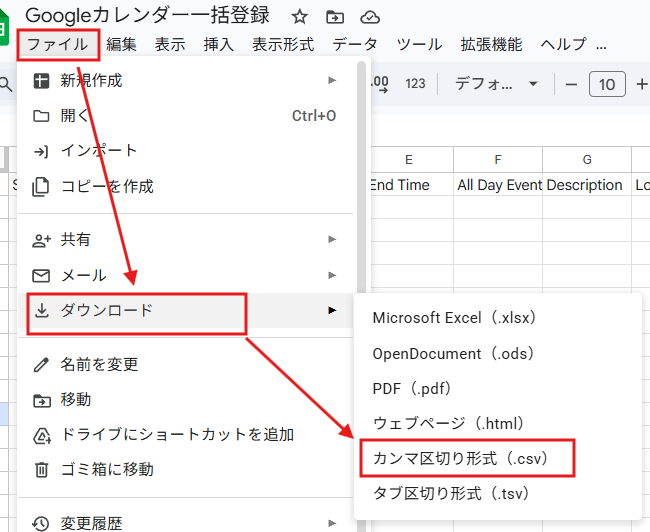
ファイルはお使いのパソコンの「ダウンロード」フォルダに保存されます。
<補足>
Googleカレンダーは UTF-8 という文字コードを推奨しています。
Excelで作成する場合は、保存時に以下の手順を踏んでください。
1. 作成後、「名前を付けて保存」を選択
2. ファイルの種類で 「CSV UTF-8 (コンマ区切り) (*.csv)」 を選択して保存。
STEP 3|Googleカレンダーにインポートする
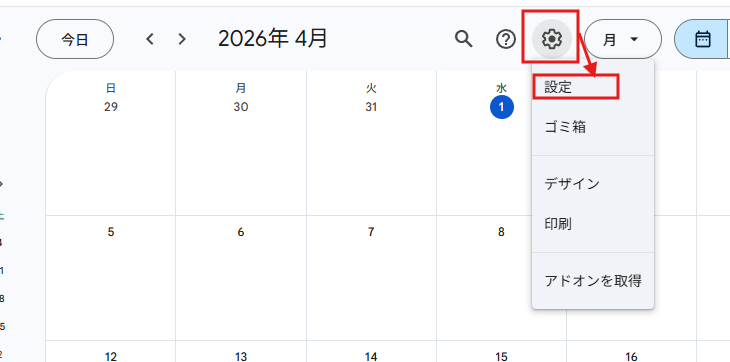
Googleカレンダーをブラウザで開き、画面右上の「歯車(設定)」アイコンをクリック
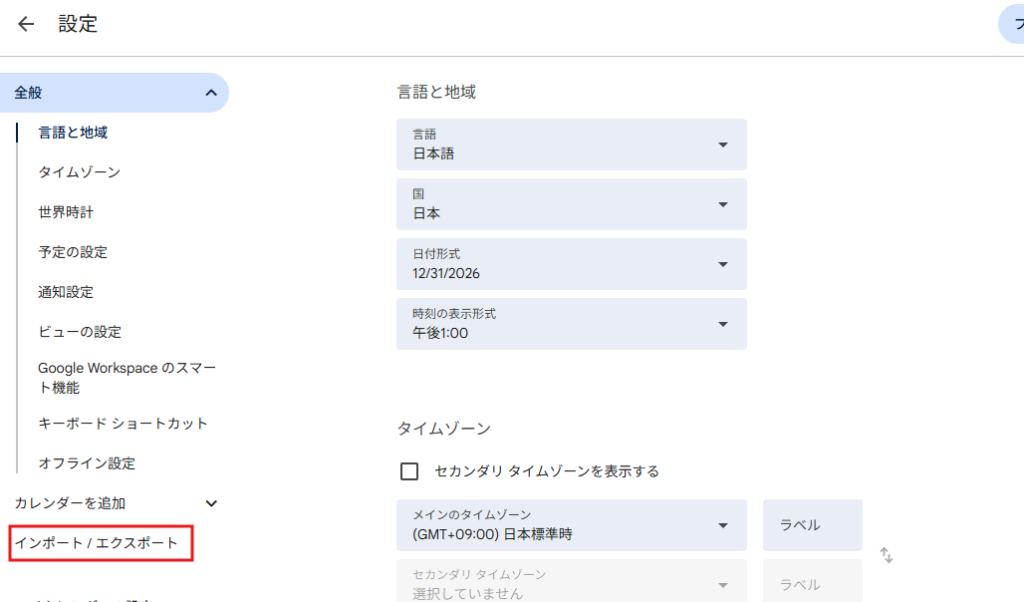
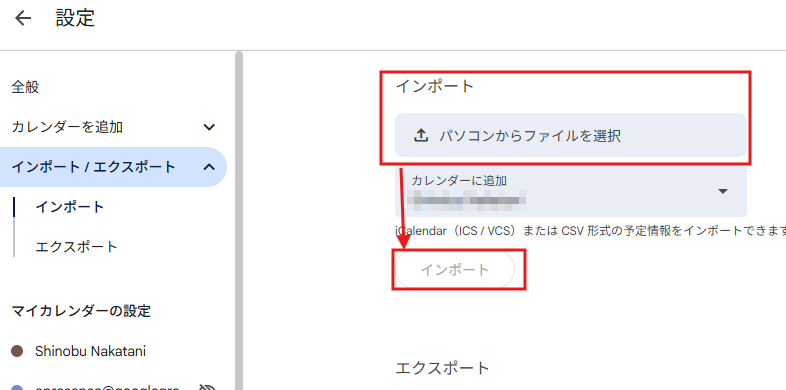
「設定」→ 左メニューの「インポート/エクスポート」をクリック
「パソコンからファイルを選択」でダウンロードしたCSVを選択し、「インポート」ボタンをクリック
※複数カレンダーがある場合は、「カレンダーに追加」からインポートしたいカレンダーを選択
Excelでファイルを開いたら文字化けした!大丈夫?
CSVファイルをExcelでダブルクリックして開くと、日本語部分が文字化けして見えることがあります。これは見た目の問題だけで、ファイル自体は正常です。そのままGoogleカレンダーにインポートして問題ありません。
どうしても中身を確認したい場合は、CSVファイルをメモ帳(Notepad)などのテキストエディタにドラッグ&ドロップして開いてみてください。日本語がきちんと表示され、内容を確認できます。
まとめ
手作業でひとつひとつ入力していた予定も、この方法ならまとめて一気に登録できます。特に4月の年度初めや、繰り返しの定例予定が多い時期には、かなりの時短になるはずです。
ぜひ一度試してみてください!