




「さっきコピーした文章、上書きして消えた…」
「コピー元と貼り付け先を何度も行き来して、地味に時間がかかっている」
資料作成やメール作成のとき、こんな経験はありませんか?
こうした小さなストレスを解消してくれるのが、Windowsに標準搭載されているクリップボード履歴です。
この記事では、クリップボード履歴の実務で役立つ活用シーンと基本的な使い方をわかりやすくご紹介します。
Windowsの標準機能「クリップボード履歴」とは?
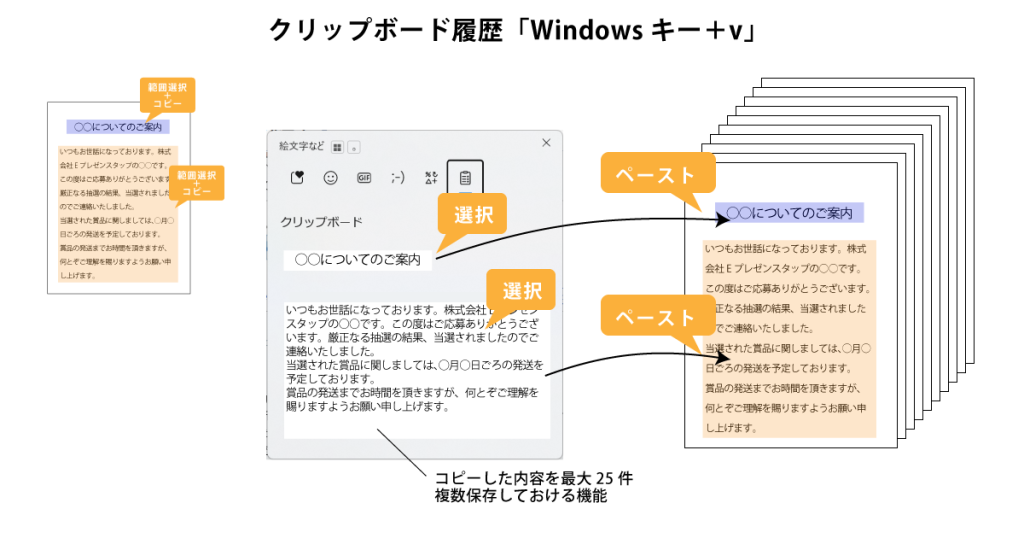
クリップボード履歴は、過去にコピーした内容を最大25件まで保存し、好きなタイミングで呼び出せる機能です。
通常のコピペ(Ctrl+C / Ctrl+V)では、新しくコピーするたびに前の内容が上書きされてしまいます。一方、クリップボード履歴は過去のコピー内容が一覧表示されるので、必要なものをその場で選んで貼り付けられます。
普通のコピペとの違い
| 項目 | 通常のコピペ(Ctrl+V) | クリップボード履歴(Windows + V) |
|---|---|---|
| 保存件数 | 最新の1件のみ | 最大25件 |
| 上書き | 新しくコピーすると消える | 過去の内容も残る |
| データ | テキスト・画像など | テキスト・画像など |
| ピン留め | できない | できる |
| パソコン再起動後 | データは消える | ピン留めした内容は残る |
クリップボード履歴が使えると便利な場面
「何度も画面を行ったり来たり…もううんざり!」というとき
報告書やプレゼン資料などを作成していると、複数の資料やWebサイトから情報を集める場面がありますよね。
「資料を開く→コピー→Wordに貼り付け→また資料に戻る→コピー→Wordに貼り付け…」
この繰り返し、地味に時間がかかりますよね。しかも途中で別のものをコピーしてしまうと、上書きされてやり直しになることも。
クリップボード履歴を使えば、先に必要な文章をまとめてコピーしてから、貼り付け先でWindowsキー+Vを押して履歴を開き、選んで貼り付けるだけ。画面の切り替え回数が減って、作業がスムーズになります。
「さっきコピーした文章、もう一度使いたい…」というとき
資料やレポートを作成しているとき、「少し前にコピーした数字や文章をもう一度使いたい」という場面はよくありますよね。でも通常のコピペだと、その内容はすでに上書きされて消えてしまっています。
クリップボード履歴なら、Windowsキー+Vを押すだけで過去のコピー内容が一覧で表示されるので、元の画面を探す必要がありません。
IDとパスワードを続けて入力するとき
管理ツールや社内システムへのログイン時に「IDをコピー → 貼り付け → 元の画面に戻る → パスワードをコピー → 貼り付け」という操作をしていませんか?
クリップボード履歴を使えば、先にIDとパスワードの両方をコピーしておくことができます。あとはログイン画面でIDとパスワードをそれぞれクリック、で完了です。元の画面に戻る必要がなくなります。
初めて使う場合:機能をオンにしよう
初めて使用する場合は、機能を有効にする必要があります。
1. キーボードのWindowsキー + V を押す
2. 「オンにする」というボタンが出るのでクリック
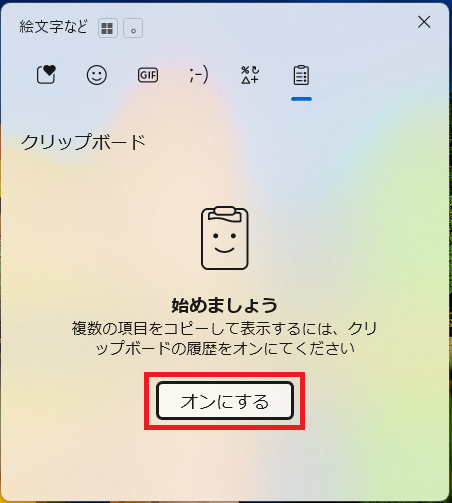
これだけで利用できるようになります。
使い方は「Windowsキー + V」だけ!
使い方はとても簡単です。
1. コピーしたいテキストを選択し、「Ctrl 」+「C」を押してコピーする
(画像の場合は、「右クリック→画像をコピー」または「スクリーンショット」)
2. 貼り付けたい場所をクリックして、キーボードの「Windowsキー + V」を押す
3. 履歴の一覧が表示されるので、貼り付けたい内容をクリック
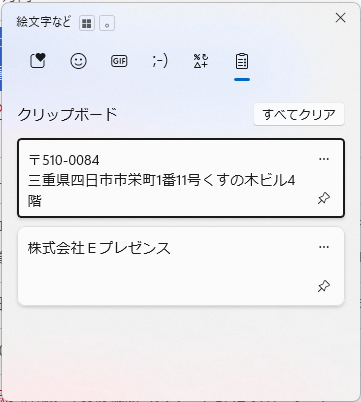
操作は以上です。覚えるのは「Windowsキー+V」のショートカット1つだけです。
よく使う内容は「ピン留め」しておくと便利
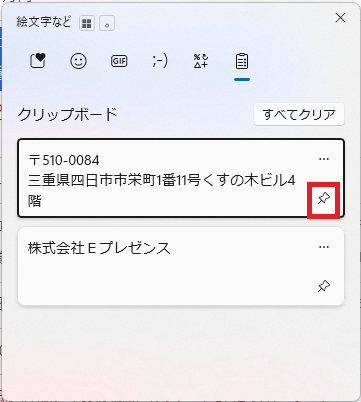
履歴の右端にあるピンアイコンをクリックすると、その内容をピン留めできます。PCを再起動しても消えないので、毎回コピーする手間が省けます。
こんな内容を登録しておくと便利です:
・会社の住所や電話番号
・メールの署名
・よく使う定型文やテンプレート
頻繁に使う定型文については、以前技術ブログでご紹介したMicrosoft IMEの単語登録(辞書登録)機能も便利です。
Windowsのクリップボード履歴を使うと、コピー作業がぐっと便利になります。
機能を有効にするだけですぐに使えるので、
「さっきコピーしたものをもう一度貼り付けたい」
「画面を行き来してコピペを繰り返している」
という方は、ぜひ一度試してみてください。
ちょっとした機能ですが、日々の作業効率アップにつながるかもしれません。